Процесс — определенная последовательность действий, которая гибко настраивается в редакторе. В процесс попадает заказ или пользователь и далее автоматически идет по блокам, которые выполняют различные действия от отправки сообщения до интеграции с сервисами рассылок.
Создание процесса
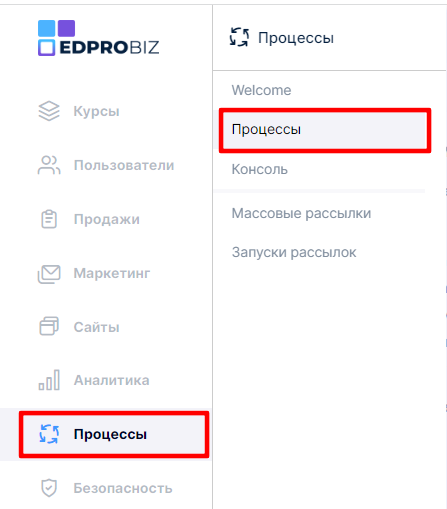
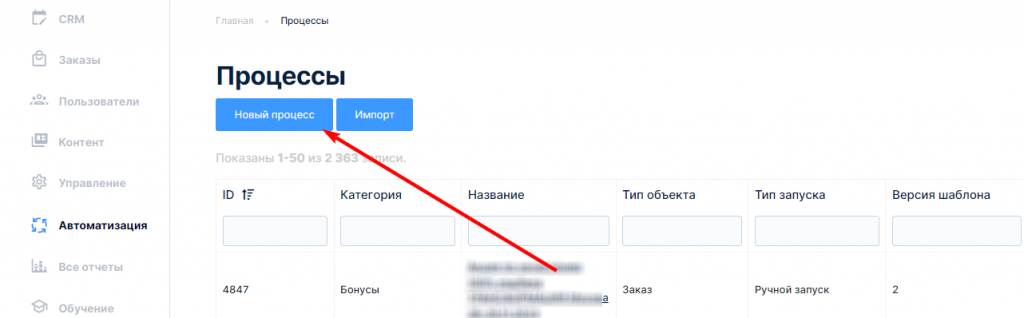
В разделе Процессы создать Новый процесс.
Поля для заполнения при создании процесса:
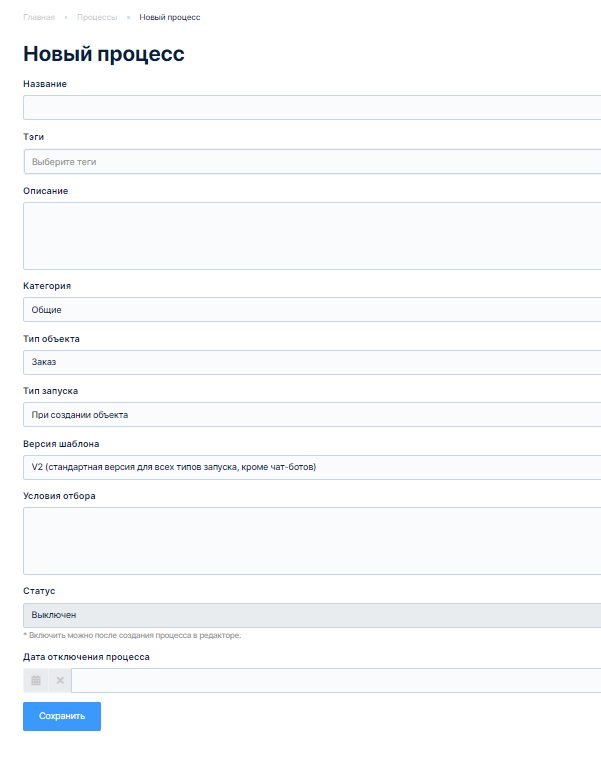
Название: указать название процесса
Тэги: поставить необходимые
Как создать тэг
Описание: можно оставить пояснение по процессу
Категория: выбрать нужную или оставить Общие
Тип объекта: выбрать нужный объект (заказ или пользователь), с которым будут совершаться действия в процессе
Тип запуска: выбрать нужный вариант
- Если надо, чтобы процесс запускался при создании заказа или пользователя, то выбираем «при создании объекта». Важно! Процесс будет работать на те объекты, которые создались после запуска процесса.
- Если надо, чтобы процесс запускался при редактировании заказа или пользователя, то выбираем «при редактировании объекта». Важно! Процесс будет работать на те объекты, которые были изменены после запуска процесса.
- Если объект процесса – заказ, и надо, чтобы процесс запускался после частичной или полной оплаты заказа, то выбираем «После полной оплаты платного заказа» или «После поступления платежа». Важно! Процесс будет работать на те заказы, которые были оплачены после запуска процесса.
- Если ни одно из условий выше нам не подходит, то мы выбираем тип — ручной запуск.
Ручной запуск позволяет выбрать конкретный более гибкий сегмент заказов или пользователей
Ручной запуск позволяет захватить всю базу, которая подходит под условия, вне зависимости от того, когда был запущен процесс.
Версия шаблона: выбираем V2 — если это процесс, V3 — если это чат-бот
Условия отбора: не заполнять
Дата отключения процесса: ставить дату, если нужно отключить процесс в определенную дату
Сохранить.
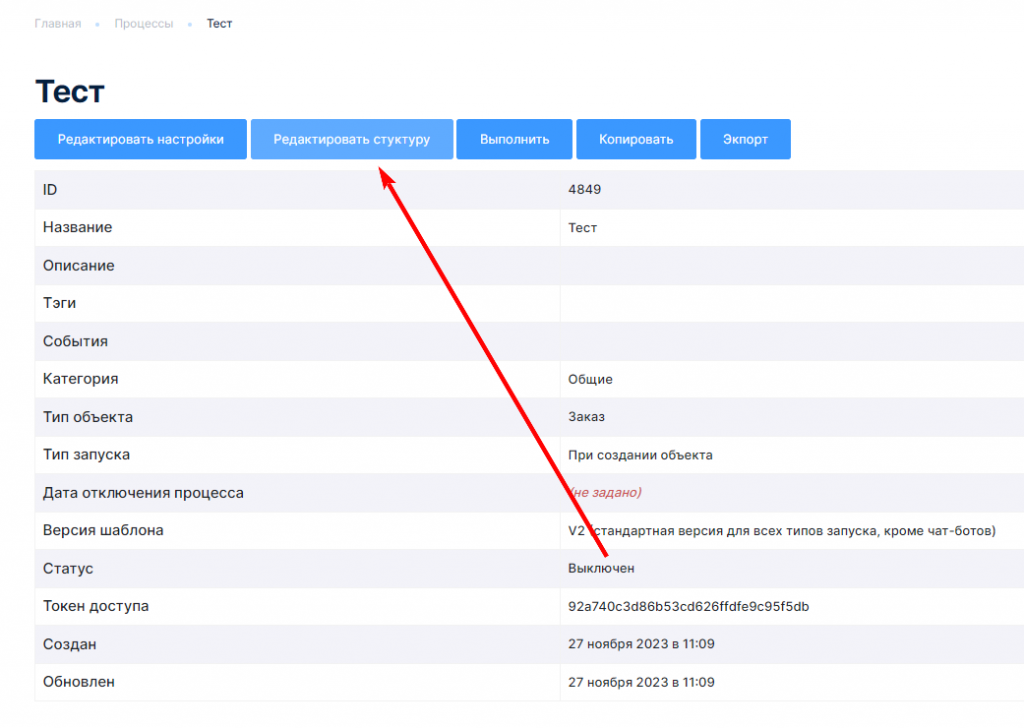
Чтобы открыть процесс нажмите Редактировать структуру
Также процесс можно выполнить (отрабатывает один раз на один объект), копировать или экспортировать.
Блоки процессов
Процесс строится из блоков, с помощью которых осуществляются действия.
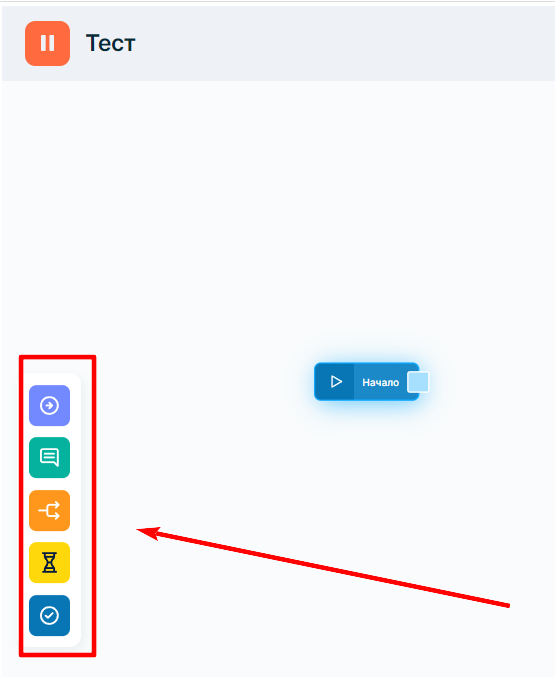
Подробнее о блоках процессов и их функциях (тут будет ссылка на вторую статью)
В настройках процесса можно добавить условия запуска – триггер для запуска процесса.
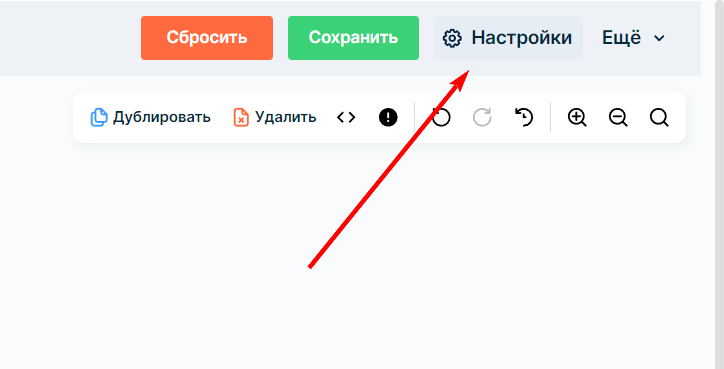
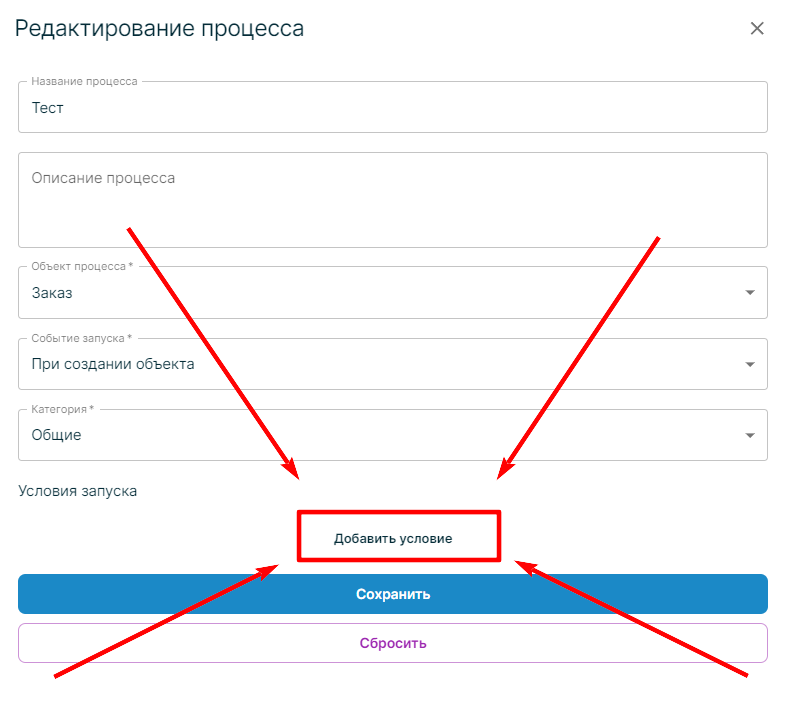
Нажимаем Условие запуска и выбираем нужное правило.
Условия по заказу:
— если заказ должен быть с определенной стоимостью, то выбираем условие «Стоимость» и устанавливаем нужные значения (больше, меньше, равно и т.д. определенной сумме)
— если заказ должен быть оплачен, то выбираем условие «Оплачено» и устанавливаем нужные значения
— если заказ должен содержать баллы, то выбираем условие «Баллы» и устанавливаем нужные значения
— если заказ должен быть создан в определенный период (например ноябрь 2023), то выбираем условие «Период» и устанавливаем нужные значения
— если заказы должны иметь определенный статус, то выбираем условие «Статус» и выбираем нужный из списка
— если заказ должен содержать определенную позицию, то выбираем условие запуска «Позиция» и указываем ее id
— если заказ должен содержать позиция с определенной категорией, то выбираем условие «Категория первой позиции заказа» и выбираем нужную категорию
— если заказ должен содержать позицию из определенного набора, то выбираем условие «Набор позиций» и указываем id нужного набора
— если заказ должен быть создан в определенную дату, то выбираем условие «Дата создания» и указываем дату
— если заказ должен содержать допполе, то выбираем условие «Доп. поле заказа», выбираем нужное и указываем значение
— если пользователь должен содержать допполе, то выбираем условие «Доп. поле пользователя», выбираем нужное и указываем значение
— если пользователь должен иметь заказ с определенной позицией, то выбираем условие «Наличие у пользователя заказа с позицией» и указываем id нужной позиции и статус заказа при необходимости
— если в заказе есть платеж, то выбираем условие «Платежи» и указываем тип метрики и сумму платежей
— если заказ содержит переменную, то выбираем условие «Переменная», указываем переменную и ее значение
— если заказ содержит метку: UTM Source, выбираем условие «Метка: UTM Source» и указываем параметры метки
— если заказ содержит метку: UTM Campaign, выбираем условие «Метка: UTM Campaign» и указываем параметры метки
Условия по пользователю:
— если пользователь должен состоять в группе, то выбираем условие «Состоит в группе» и указываем нужную группу
— если пользователь должен иметь доп. поле, то выбираем условие «Доп. поле пользователя»
— если пользователь содержит переменную, то выбираем условие «Переменная», указываем переменную и ее значение
— если пользователь должен являться учеником определенного потока, то выбираем условие «Ученик потока» и указываем id нужного потока
— если пользователь должен иметь определенный статус (клиент или партнер), то выбираем условие «Статус пользователя» и указываем нужный статус.
Подробнее про ручной запуск
Если в настройках процесса выбран тип запуска: ручной, тогда необходимо создать ручной (массовый запуск).
Массовый запуск можно создать в разделе процессы.
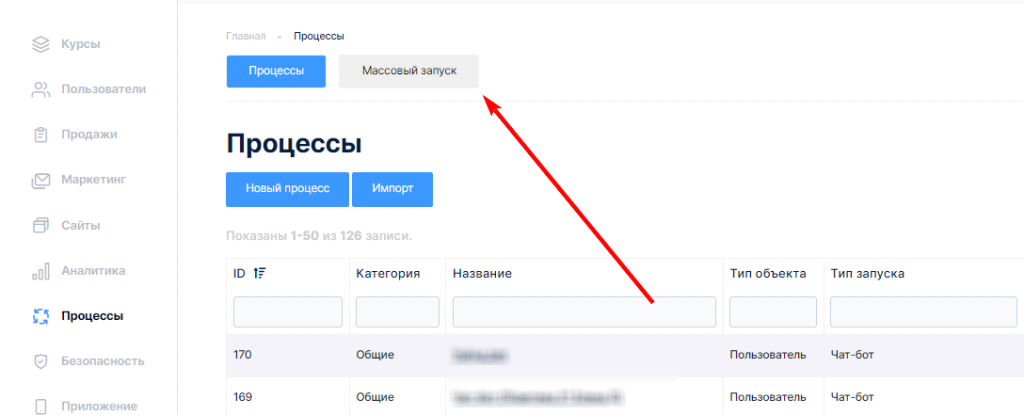
Важно! Тип объекта массового запуска должен совпадать с типом объекта процесса, по которому он будет отрабатывать.
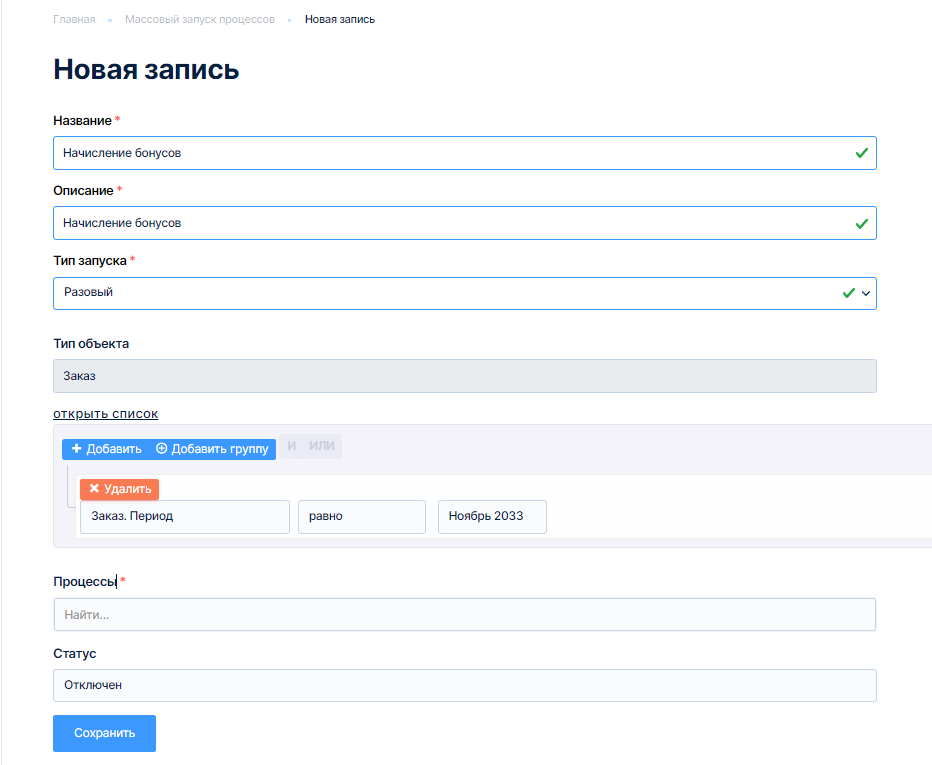
Название: укажите название массового запуска
Описание: краткое описание
Тип запуска: выберите нужный вариант
— если нужно, чтобы массовый запуск отработал один раз — выбираем разовый тип запуска. Процесс проверит все объекты, подходящие под условия процесса, отработает по ним и завершится.
— если нужно, чтобы массовый запуск осуществлял проверку и отрабатывал периодически — выбираем периодический тип запуска. Процесс будет периодически проверять, есть ли подходящие под условия процесса объекты, и запускаться по ним.
Тип объекта: выберите нужный вариант (заказ или пользователь)
Далее устанавливаем нужный сегмент, по которому отработает массовый запуск.
Например: нужно начислить бонусы всем заказам созданным в ноябре 2023 года.
Очень важно! Если не установить сегмент, то массовый запуск отработает по всей имеющейся базе!
Процессы: указать id процесса, по которому будет отрабатывать массовый запуск.
Статус: запущен или отключен (выбрать нужный вариант)
Обязательно сохранить.