Блоки раздела Действие
Пользователь — Установить доп. поле
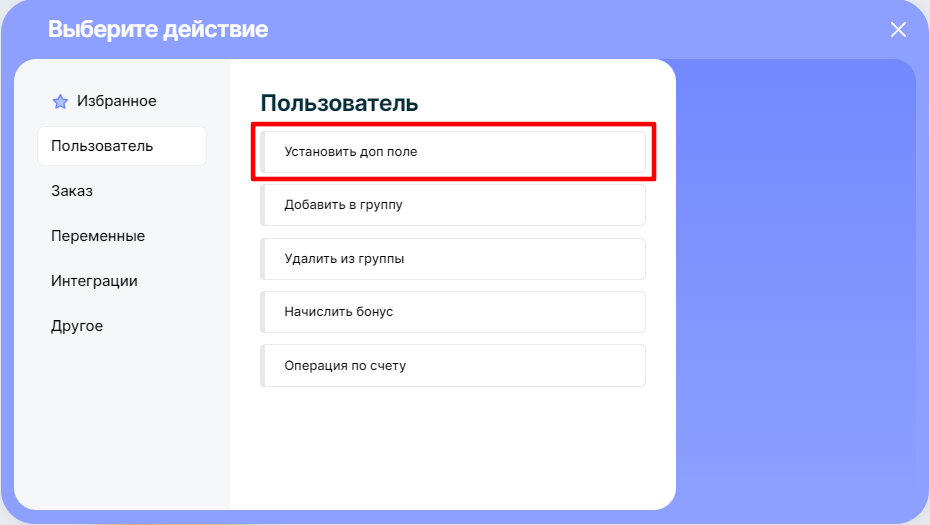
Данный блок позволяет Пользователю/Заказу присвоить доп.поле.
Объектом процесса может быть пользователь/заказ.
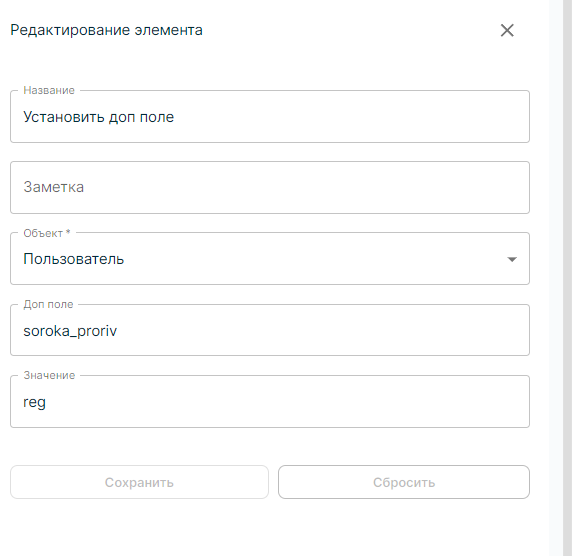
Заметка: заполняется по желанию
Объект: Пользователь или заказ (кому присваиваете доп. поле)
Доп. поле: пример названия — soroka_proriv
Значение: reg
Доп. поля заказа
Доп. поля пользователя
Блок Добавить в группу
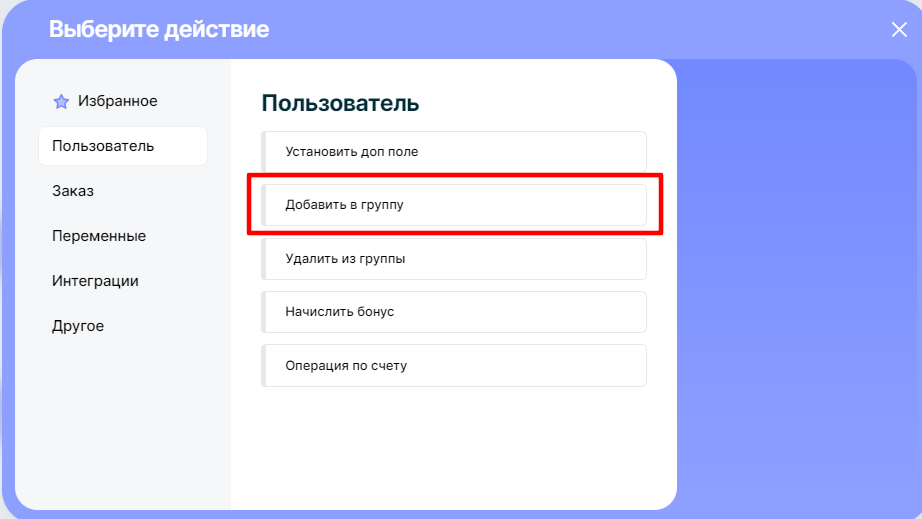
Тип объекта процесса: пользователь
С помощью этого блока можно добавить пользователя в определенную группу.
Например, по условиям запуска, если пользователь оформил заказ или внес оплату, процесс добавит его в нужную группу.
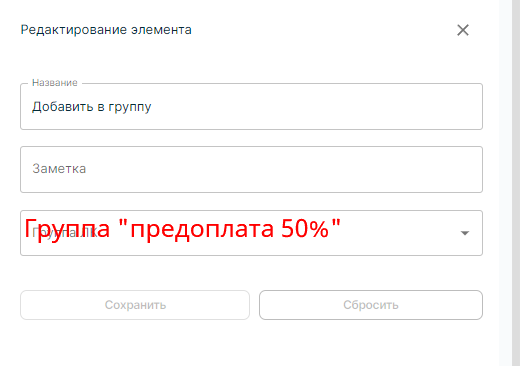
Заметка: заполняется по желанию
Группа: выбрать нужную
Как создать группу пользователей.
Блок «Удалить из группы» работает по такому же принципу. Срабатывает определенный триггер, и пользователь удаляется из указанной группы.
Блок Начислить бонус
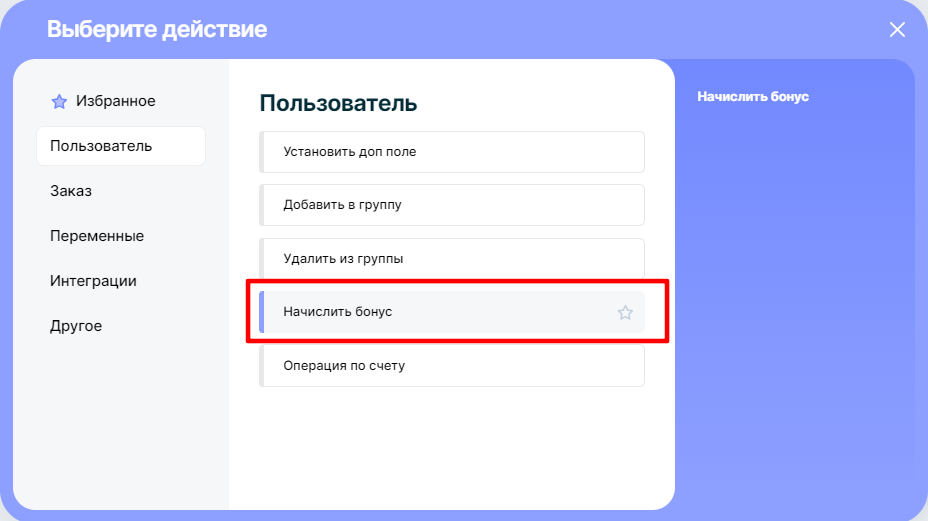
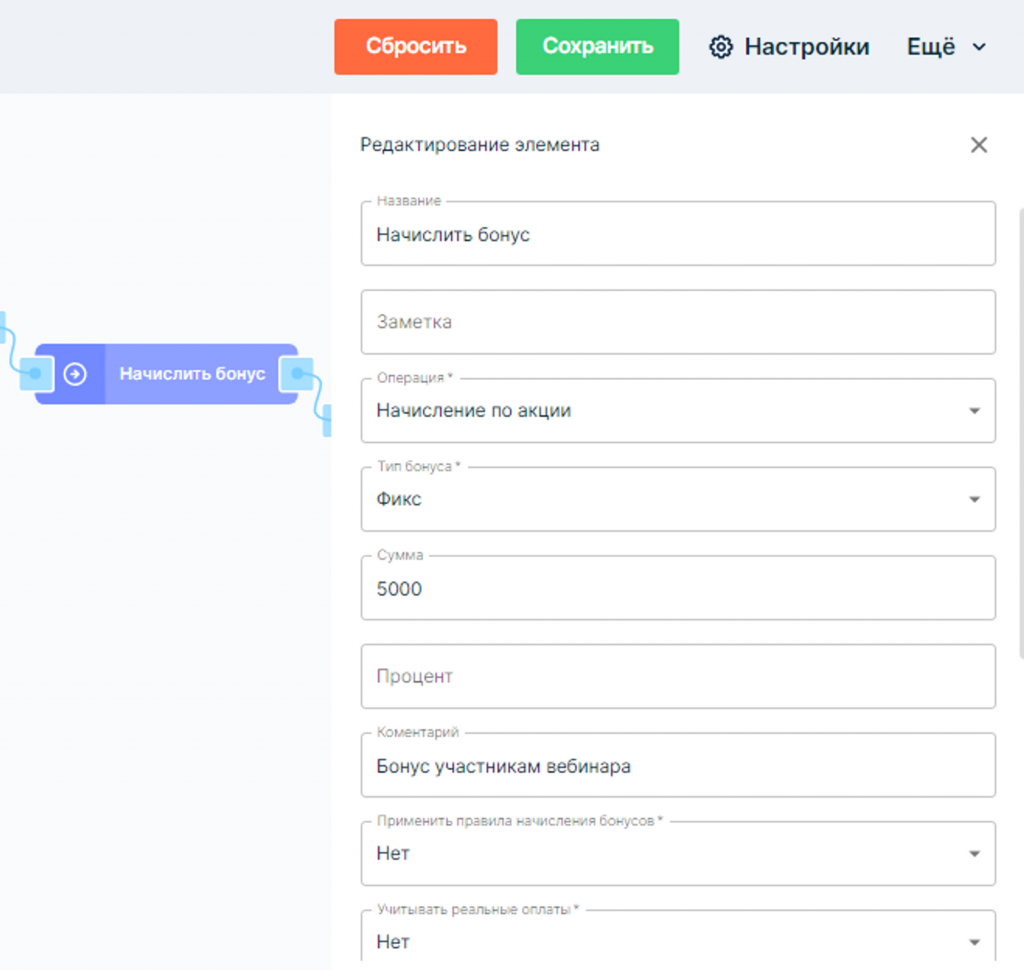
Тип объекта процесса: пользователь/заказ.
Заметка: заполняется по желанию
Операция: выбрать нужную
Тип бонуса: фикс или процент с оплаты
Сумма: размер начисляемого бонуса
Процент: не указываем, если тип бонуса — фикс
Комментарий: Указываем понятный комментарий, его видят клиенты
Применять правила начисления бонусов: Да/Нет
Учитывать реальные оплаты: Да/Нет
* учитывать реальные оплаты — указывается при начислении бонусов за покупки, если поставить “да”, то процент начислится с реально поступившей суммы, за вычетом комиссии и бонусных баллов поступивших в счет оплаты.
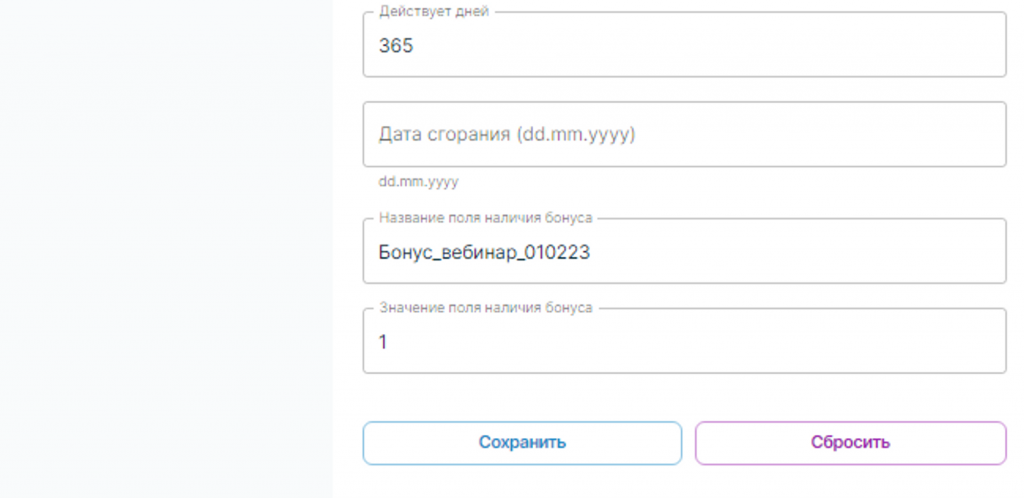
Действует дней: Указываем через сколько дней бонус должен сгореть
Либо указываем дату сгорания в поле Дата сгорания
Название поля наличия бонуса: указываем Имя атрибута доп. поля (инструкция по созданию доп. полей ниже)
Значение поля наличия бонуса: 1
*Название поля наличия бонуса и Значение поля наличия бонуса — поля, позволяющие ограничить получение бонусов при повторном заказе по той же позиции. Заполняем, если хотим, что бонус начислялся только 1 раз при создании заказа по этой позиции. Если пользователь повторно создаст заказ, то бонусы повторно не начисляться. Для этого надо создать доп. поле.
Блок Операция по счету
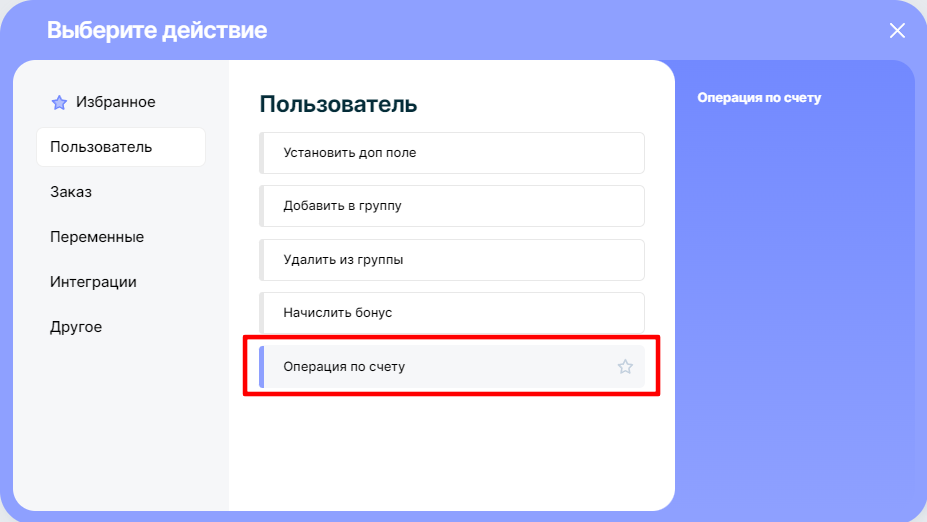
С помощью данного блока можно провести финансовую операцию: начислить или снять денежные средства, бонусы, вознаграждения.
Тип объекта процесса: пользователь/заказ
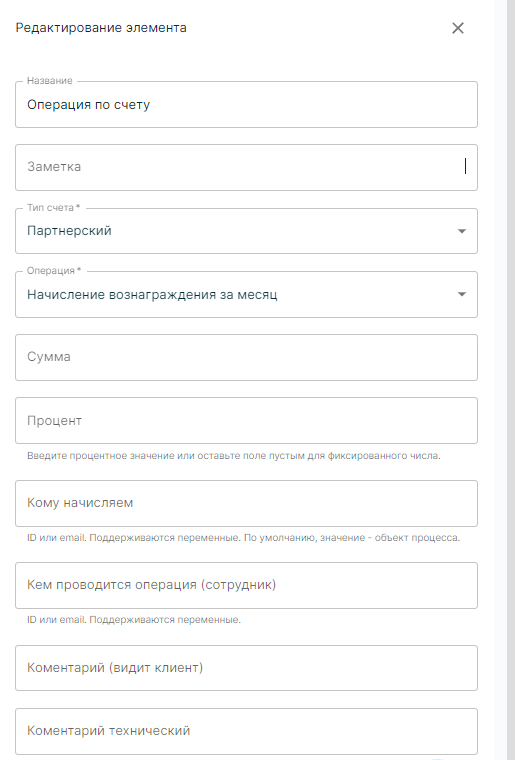
Заметка: заполняется по желанию
Тип счета: выбрать нужный счет
Операция: выбрать нужную
Сумма: сумма, которая будет начисляться
Процент: процентное значение или пустое поле, если процент фиксированный
Кому начисляем: id или email пользователя,
переменная {order.userDetail.email} — если объект процесса: заказ
Кем проводится операция: id или email пользователя
Комментарий: указываем понятный комментарий, его видят клиенты
Технический комментарий: заполняется при необходимости создателем процесса
Блок Создать заказ в воронке
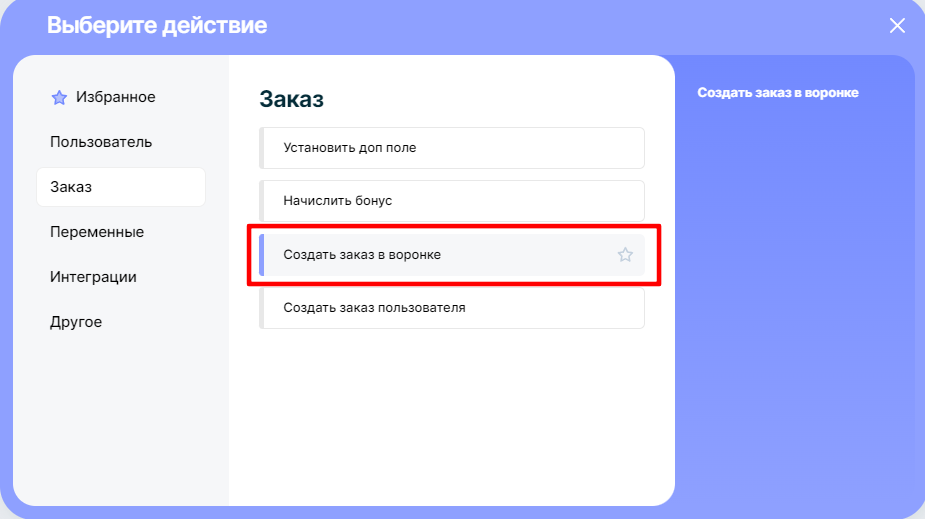
С помощью блока можно создать заказ в определенной воронке.
Тип объекта процесса: заказ
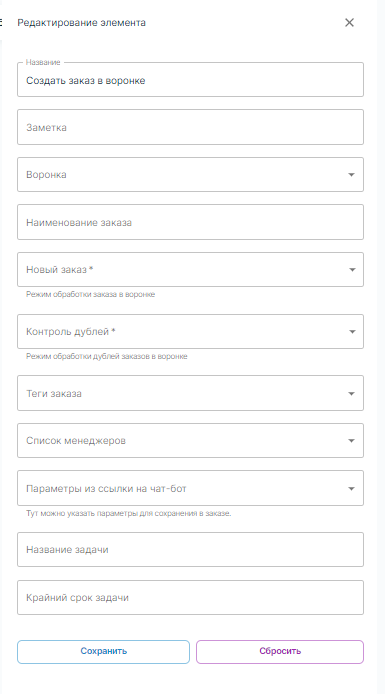
Заметка: заполняется по желанию
Воронка: выбрать нужную
Наименование заказа: {order.offer.1}
Новый заказ: добавить в воронку текущий заказ или создать новый
Контроль дублей: выбрать нужный вариант*
*Чаще используется «Проверять дубли в рамках одной воронки», чтобы в воронку не падали повторяющиеся заказы.
Теги заказа: выбрать нужный
Список менеджеров: указываете email нужных менеджеров (если не указать менеджеров, задача создаваться не будет)
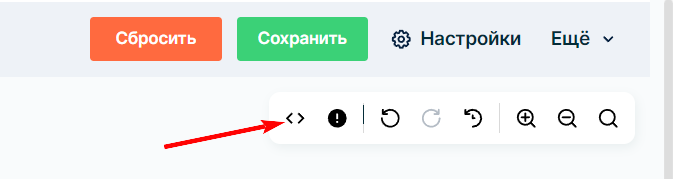
Параметры из ссылки на чат-бот: задаем самостоятельно в переменных
Задать переменную можно здесь:
Как создать воронку в CRM
Как создать теги пользователей/заказов
Название задачи: указать текстом или переменной {order.offer.1}
Крайний срок задачи: указать время в нужном формате, например +27 days
Инструкция по формату времени
Блок Создать заказ пользователя
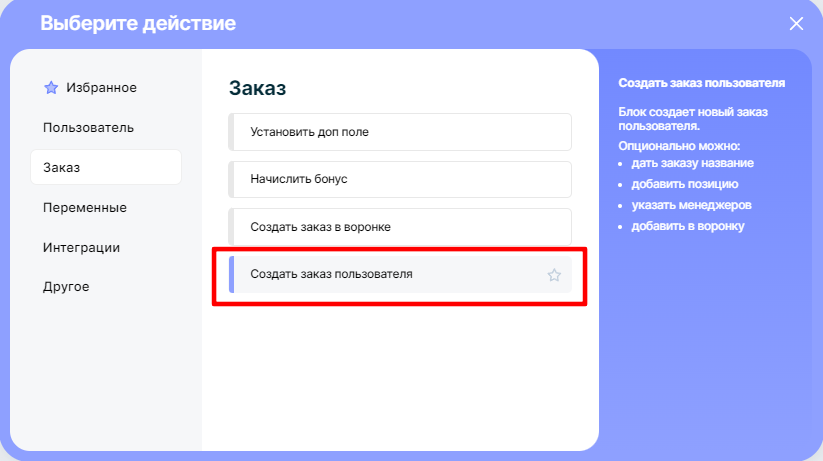
Блок создает новый заказ пользователя.
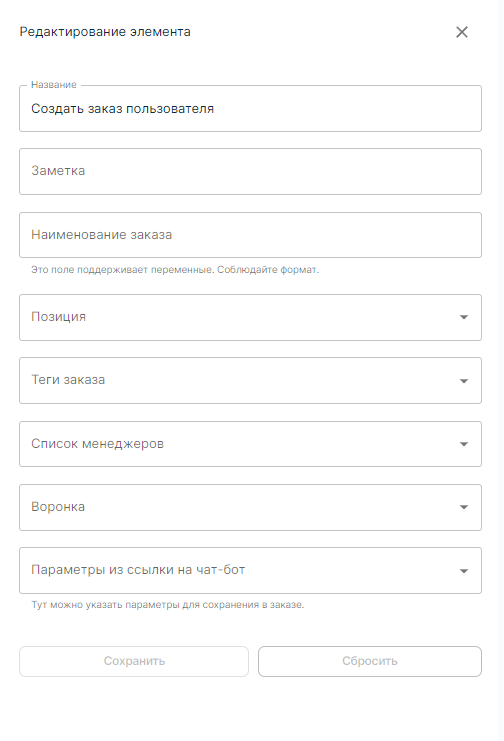
Тип объекта: заказ
Заметка: заполняется по желанию.
Наименование заказа: {order.offer.1} — будет подставляться название позиции в заказ
Позиция: выбрать нужную (по id)
Теги заказа: выбрать нужный
Список менеджеров: выбрать нужных
Воронка: выбрать нужную
Параметры из ссылки на чат-бот: задаем самостоятельно в переменных.
Как создать воронку в CRM
Как создать теги пользователей/заказов
Блок Преобразование переменной
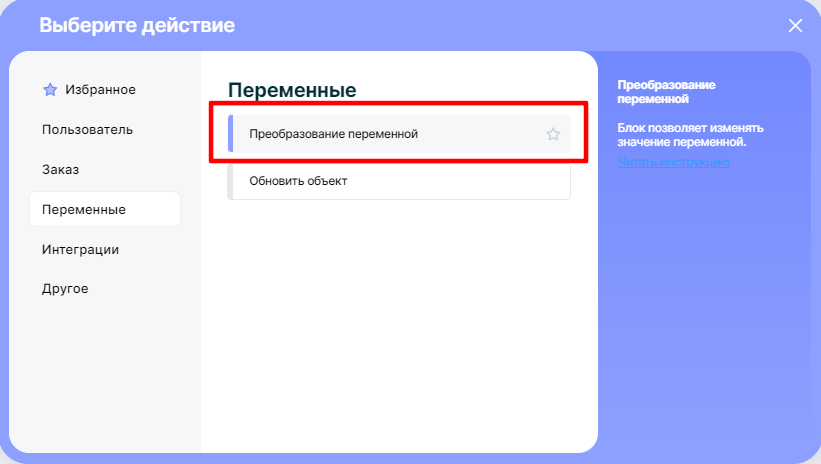
Блок позволяет менять значение переменной в процессе.
Тип объекта процесса: пользователь/заказ (использовать версию шаблона V3)
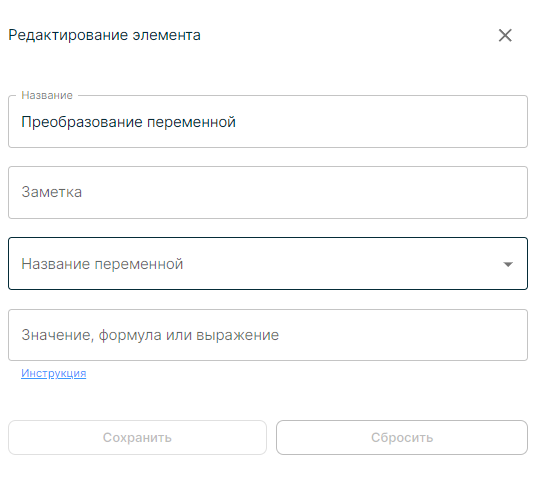
Заметка: заполняется по желанию.
Название переменной: указываем самостоятельно
Значение: задаем самостоятельно значение, которое добавится к переменной.
Блок Обновить объект
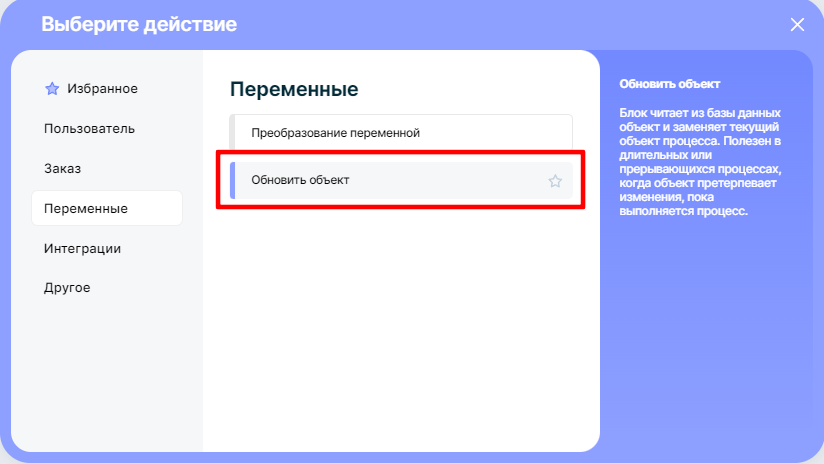
Блок читает из базы данных объект и заменяет текущий объект процесса. Полезен в длительных или прерывающихся процессах, когда объект претерпевает изменения, пока выполняется процесс.
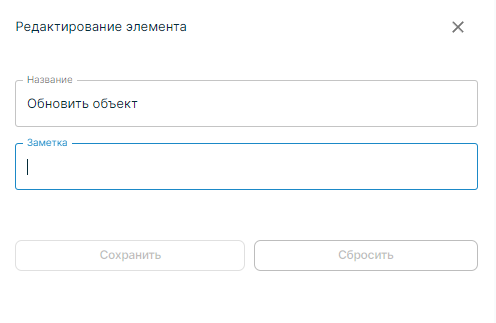
Заметка: заполняется по желанию.
Блок SmartSender: обновить данные контакта
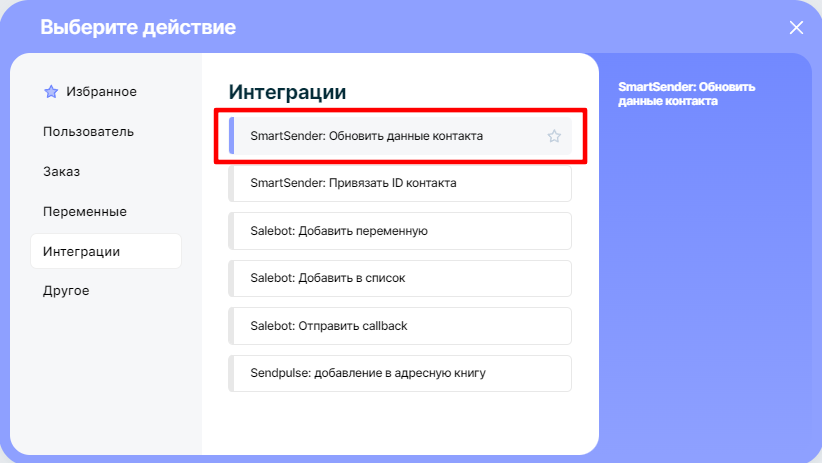
Блок позволяет обновить данные контакта на стороне SmartSender.
Тип объекта процесса: заказ
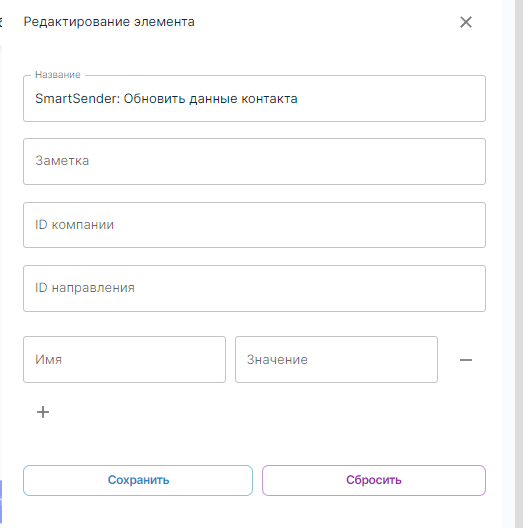
Заметка: заполняется по желанию
ID компании: выбор нужной компании по ID
ID направления: выбор нужного направления по ID
Имя: {order.user.email}
Значение: задаем самостоятельно в SmartSender и добавляем в данное поле, например — sale
Блок SmartSender: привязать ID контакта
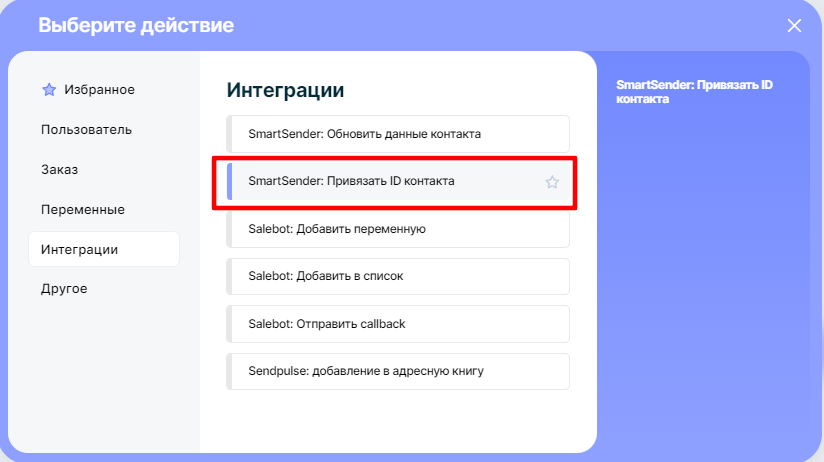
Блок позволяет контакту на стороне SmartSender присвоить идентификатор из EdproBiz.
Тип объекта процесса: заказ
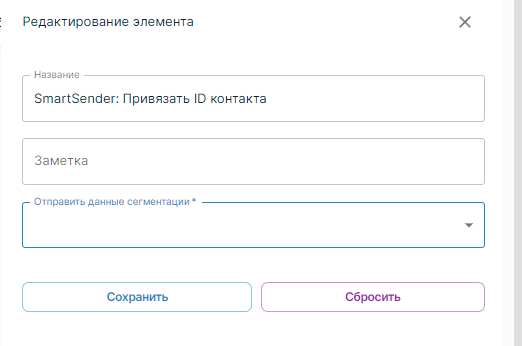
Заметка: заполняется по желанию
Отправить данные сегментации: выбор Да/Нет
Блок Salebot: добавить переменную
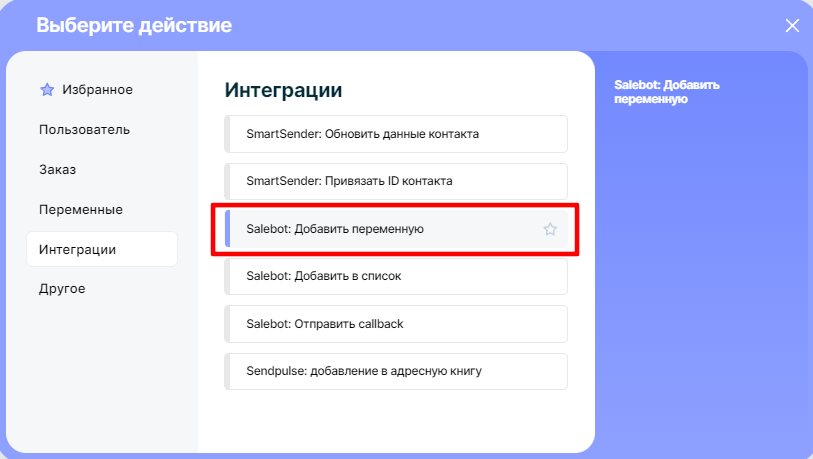
Блок позволяет добавить переменную контакту на стороне SaleBot.
Тип объекта процесса: заказ
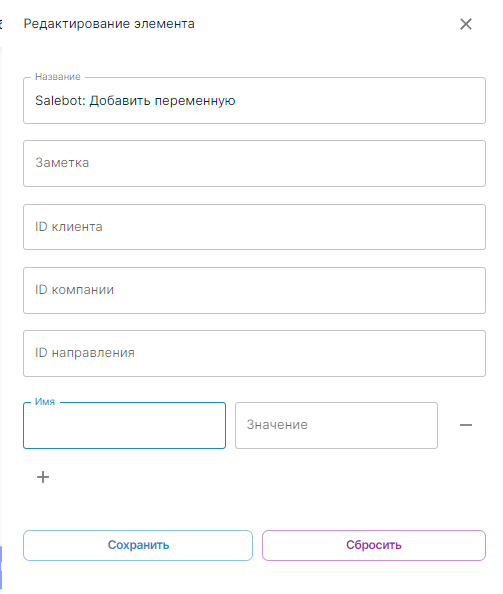
Заметка: заполняется по желанию
ID клиента: добавляется, если нужно добавить переменную конкретному клиенту. Если массово — поле не заполняется.
ID компании: выбор нужной компании по ID
ID направления: выбор нужного направления по ID
Имя: задаем в SaleBot и указываем в данном поле
Значение: задаем самостоятельно
Блок Salebot: добавить в список
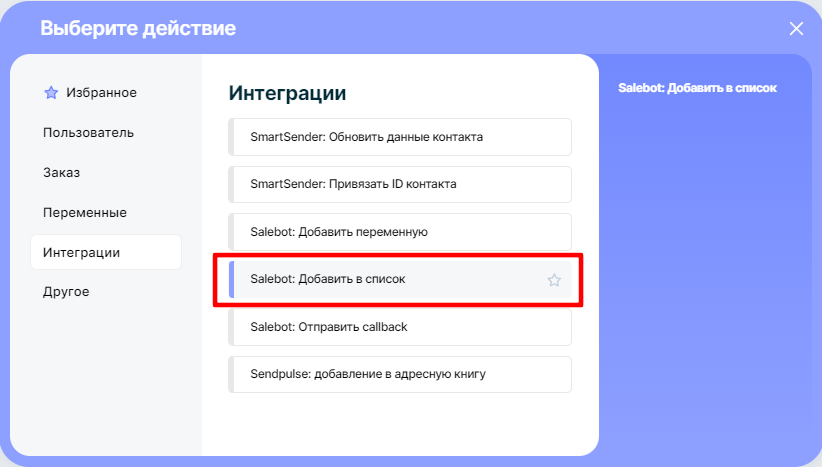
Блок позволяет добавить пользователя в указанный список на стороне SaleBot.
Тип объекта процесса: заказ
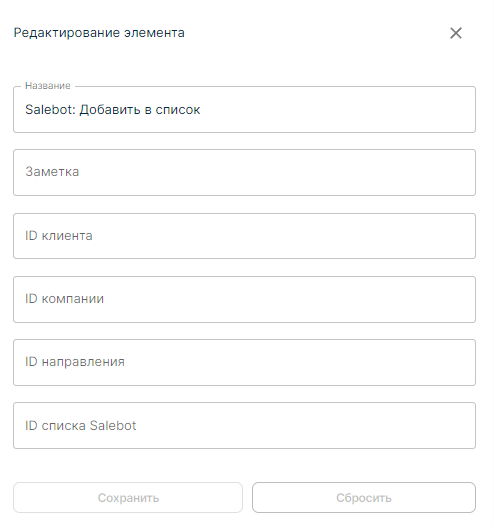
Заметка: заполняется по желанию
ID клиента: добавляется, если нужно добавить переменную конкретному клиенту. Если массово — поле не заполняется.
ID компании: выбор нужной компании по ID
ID направления: выбор нужного направления по ID
ID списка Salebot: создать список в SaleBot и указать его ID в данном поле.
Блок Salebot: отправить callback
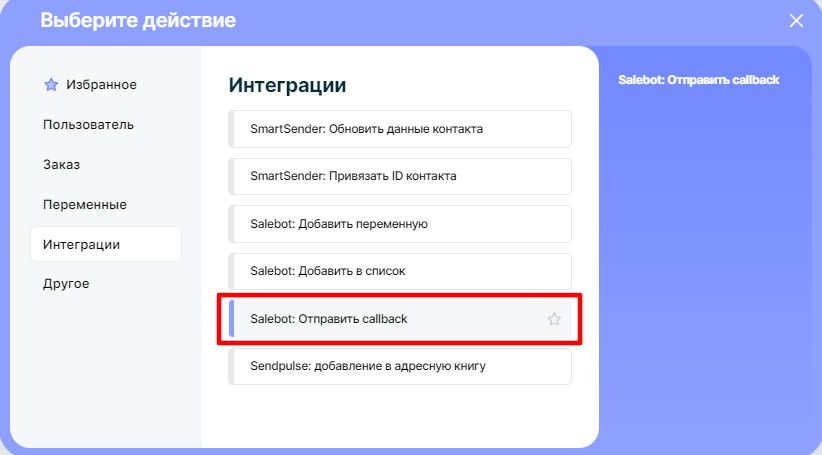
Тип объекта процесса: заказ
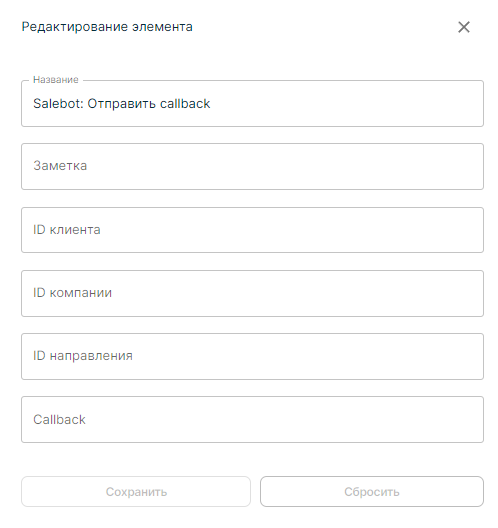
Заметка: заполняется по желанию
ID клиента: добавляется, если нужно добавить переменную конкретному клиенту. Если массово — поле не заполняется.
ID компании: выбор нужной компании по ID
ID направления: выбор нужного направления по ID
Callback: запрашивается со стороны SaleBot
Инструкция по интеграции с Salebot
Блок Sendpulse: добавление в адресную книгу
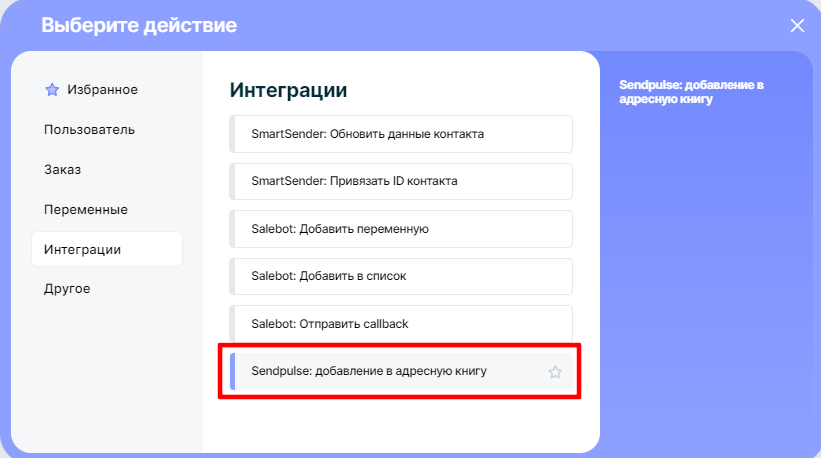
Блок позволяет добавить пользователя в адресную книгу на стороне Sendpulse.
Тип объекта процесса: заказ
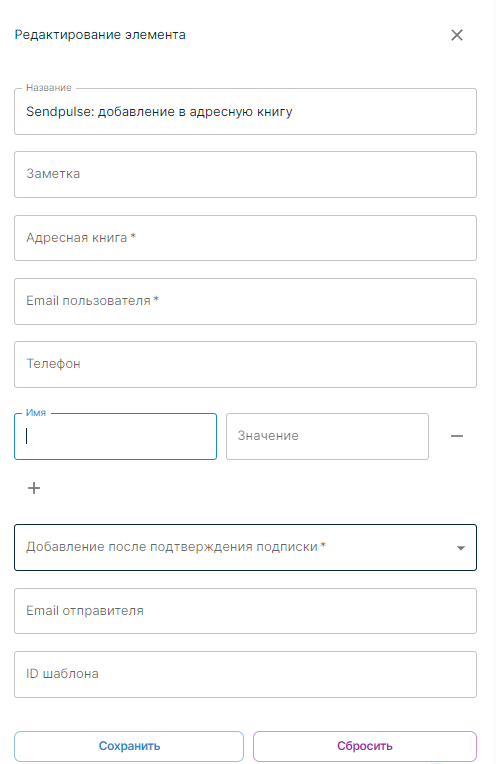
Заметка: заполняется по желанию
Адресная книга: создается на стороне Sendpulse и указывается в данном поле.
Email пользователя: {order.user.email} или {user.email}
Телефон: {order.user.phone} или {user.phone}
Имя: задаем в Sendpulse и указываем в данном поле
Значение: задаем самостоятельно
Добавление после подтверждения подписки: Да/Нет (до момента, пока пользователь не подтвердит подписку пользователь не будет добавлен в адресную книгу)
Email отправителя: адрес электронной почты конкретного отправителя
ID шаблона: ID шаблона письма
Как создать шаблон письма
Инструкция по интеграции с SendPulse
Блок Вызвать Url
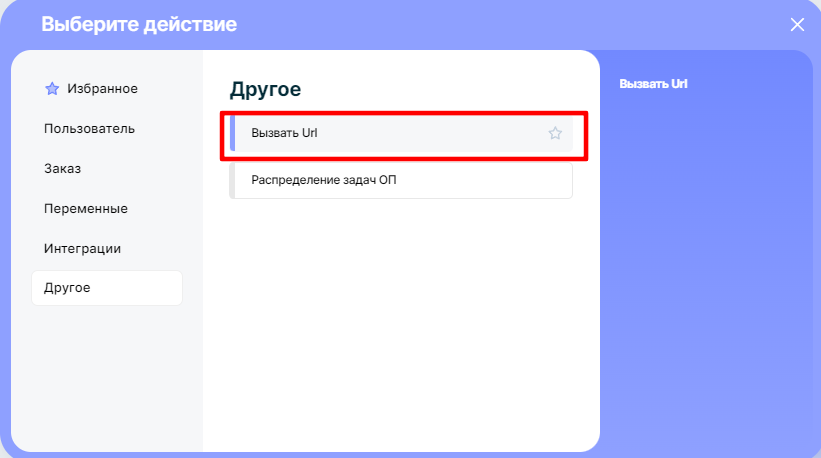
Блок используется для интеграций с внешними сервисами.
Тип объекта процесса: пользователь/заказ
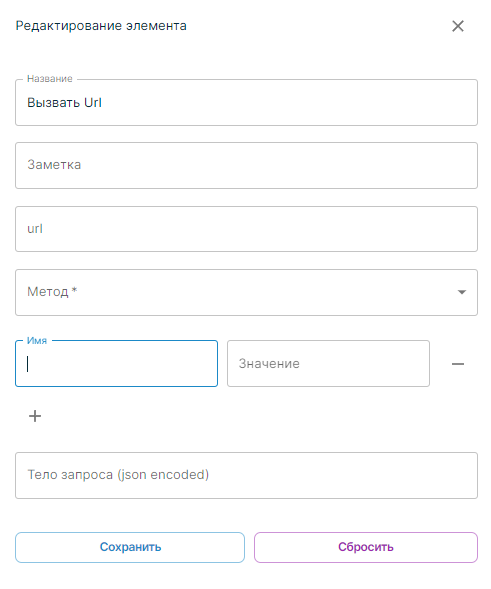
Заметка: заполняется по желанию
Url: ссылка со стороны интегрируемого сервиса
Метод: Get (в некоторых случаях POST-когда ссылка содержит больше 2048 символов)
Имя: задает сервис
Значение: задает сервис
Тело запроса: заполняется вместо полей Имя и Значение — ссылка, содержащая в себе все параметры данных полей
Блок Распределение задач ОП
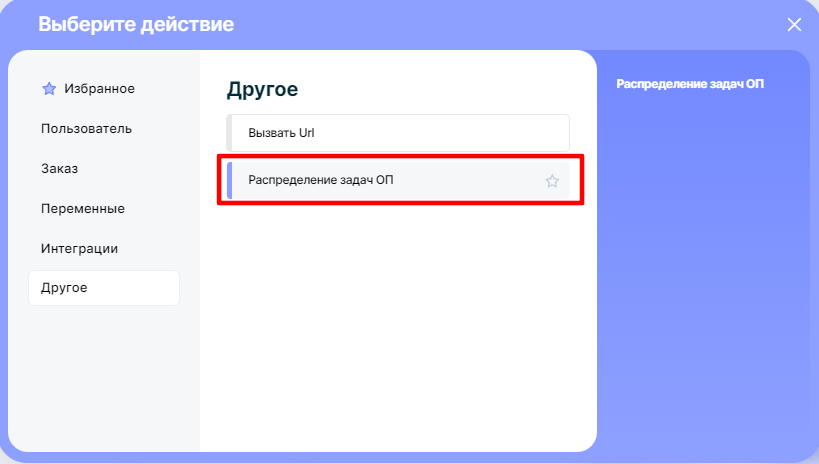
Блок позволяет автоматически распределять заказы в нужный отдел продаж.
Тип объекта процесса: заказ
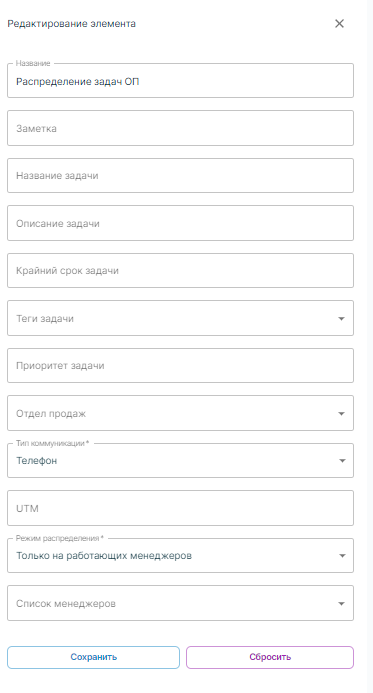
Заметка: заполняется по желанию
Название задачи: [автоnew] {order.offers.1.name} — название дублируется из названия позиции
Описание задачи: заполняется по желанию и подтягивается в карточку заказа
Крайний срок задачи: установить время
Теги задачи: указать нужные
Создать тег заказа/пользователя
Приоритет задачи: указать важность задачи (от 1 до???)
Отдел продаж: выбрать нужный
Тип коммуникации: выбрать нужный вариант
UTM: указать метку при необходимости
Режим распределения: указать нужный вариант
Список менеджеров: указать конкретных менеджеров для распределения задач
Блоки раздела Отправить сообщение
Блок Канал: отправить сообщение
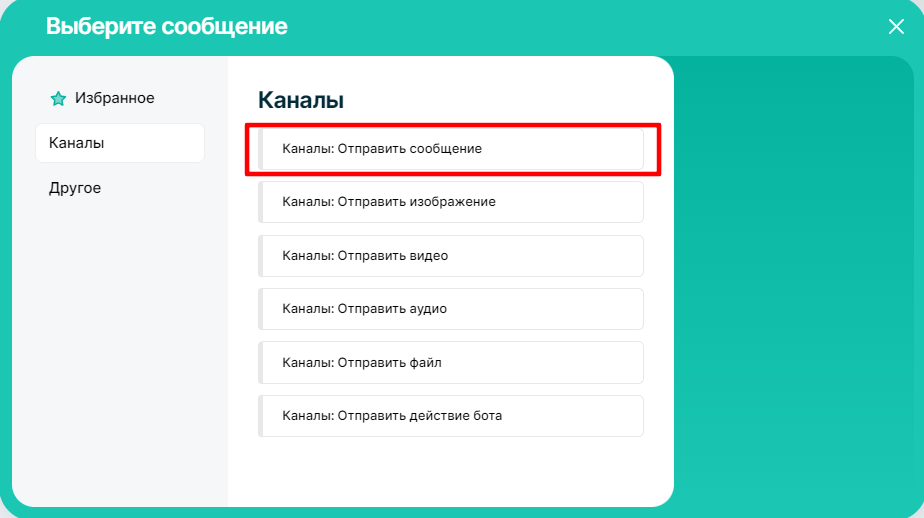
Блок позволяет отправить сообщение в чат-бот в телеграм или вконтакте.
Тип объекта процесса: пользователь
Тип запуска: чат-бот
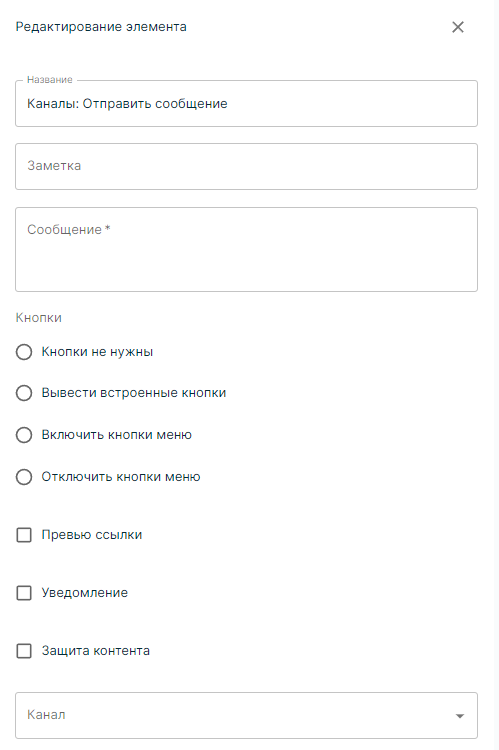
Заметка: заполняется по желанию
Сообщение: текстовое содержание
Кнопки: выбрать нужный вариант
Канал: выбрать нужный канал для отправки сообщения
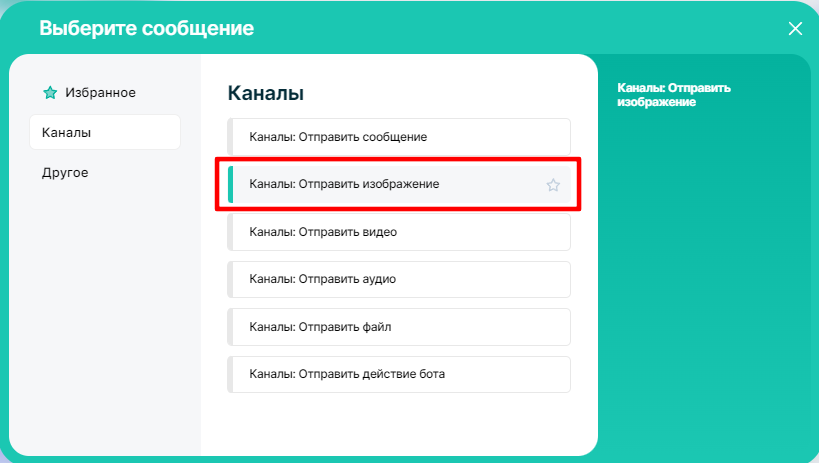
Блок Каналы: отправить изображение
Блок позволяет отправить изображение в телеграм-бот.
Тип объекта процесса: пользователь
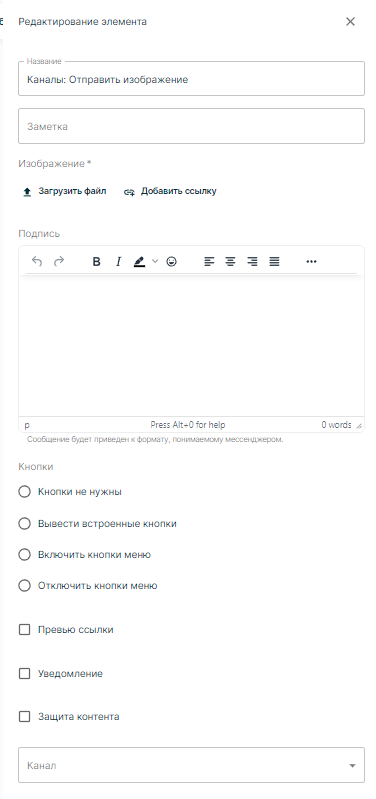
Заметка: заполняется по желанию
Загрузить изображение или указать ссылку на него.
Подпись: текстовое содержание
Кнопки: выбрать нужный вариант
Канал: выбрать нужный канал для отправки сообщения
Блок Канал: отправить видео
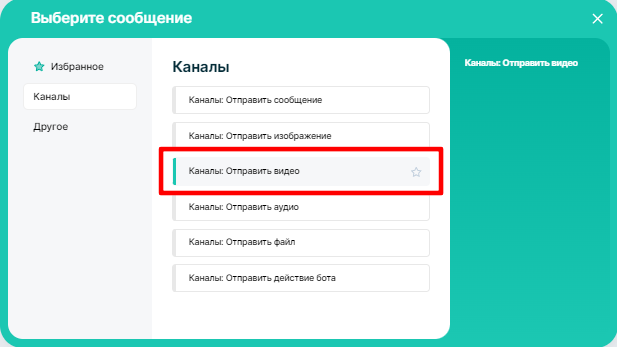
Блок позволяет отправить видео-файл в чат-бот.
Тип объекта процесса: пользователь
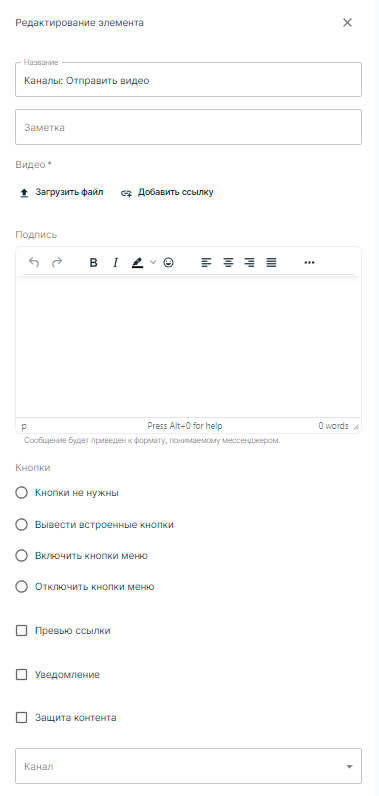
Заметка: заполняется по желанию
Загрузить видео или указать ссылку на него.
Подпись: текстовое содержание
Кнопки: выбрать нужный вариант
Канал: выбрать нужный канал для отправки сообщения
Блок Каналы: отправить аудио
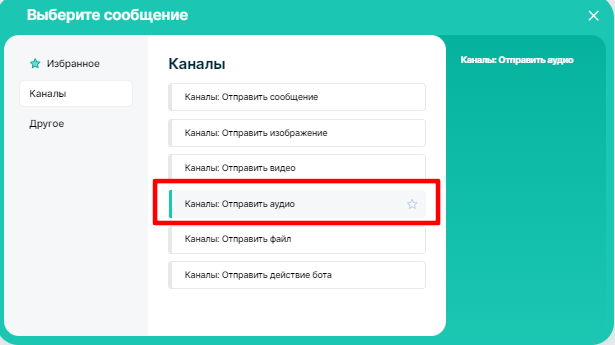
Блок позволяет отправить аудио-файл в чат-бот.
Тип объекта процесса: пользователь
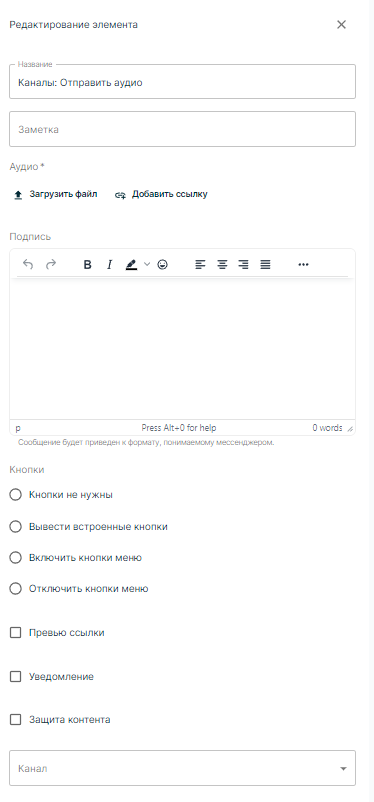
Заметка: заполняется по желанию
Загрузить аудио или указать ссылку на него.
Подпись: текстовое содержание
Кнопки: выбрать нужный вариант
Канал: выбрать нужный канал для отправки сообщения
Блок Каналы: отправить файл
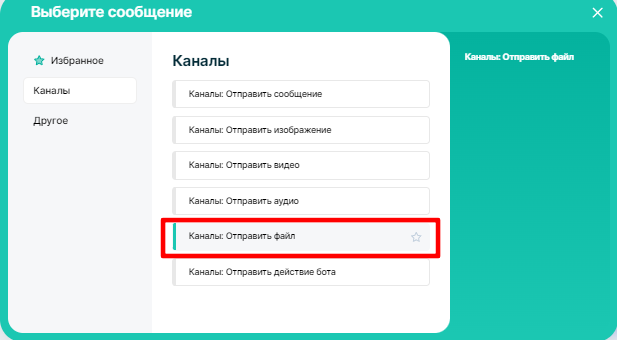
Блок позволяет отправить файл в чат-бот.
Тип объекта процесса: пользователь
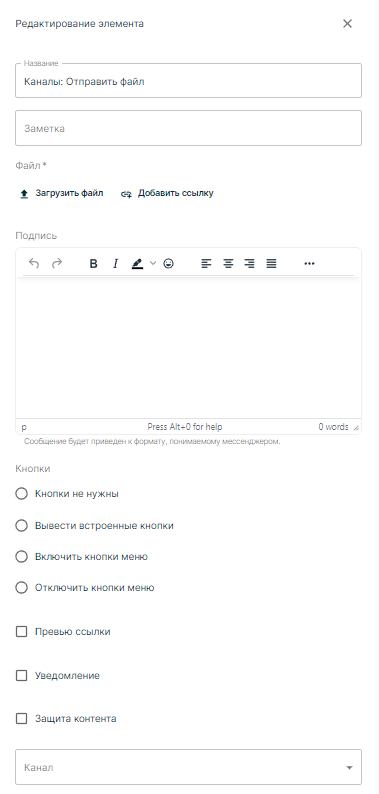
Заметка: заполняется по желанию
Загрузить файл или указать ссылку на него.
Подпись: текстовое содержание
Кнопки: выбрать нужный вариант
Канал: выбрать нужный канал для отправки сообщения
Блок Каналы: добавить действие бота
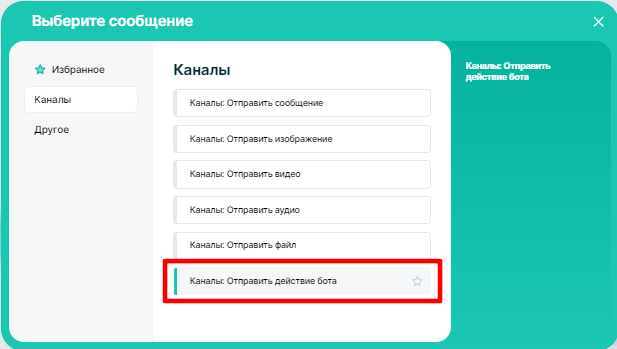
Блок позволяет отображать действия бота для пользователя.
Тип объекта процесса: пользователь
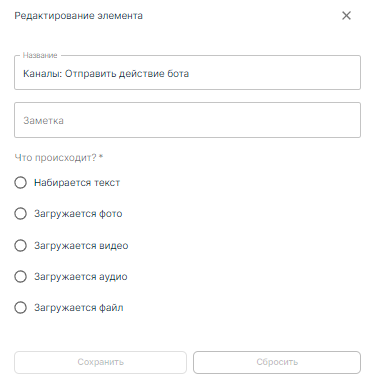
Заметка: заполняется по желанию
Что происходит: выбрать нужное действие
Пример: пользователь будет видеть в чате оповещение «Загружается видео»
Блок SmartSender: Уведомить по вебинару
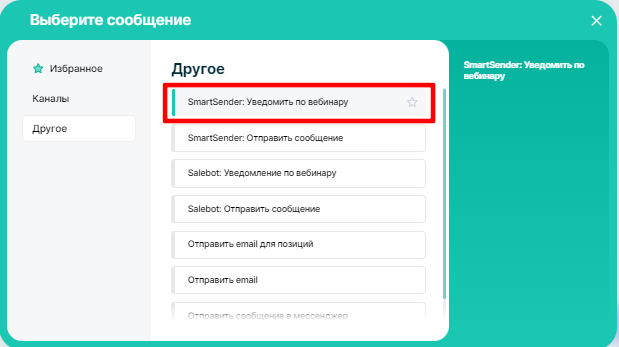
Блок позволяет отправить уведомление о вебинаре через сервис SmartSender.
Тип объекта процесса: пользователь/заказ
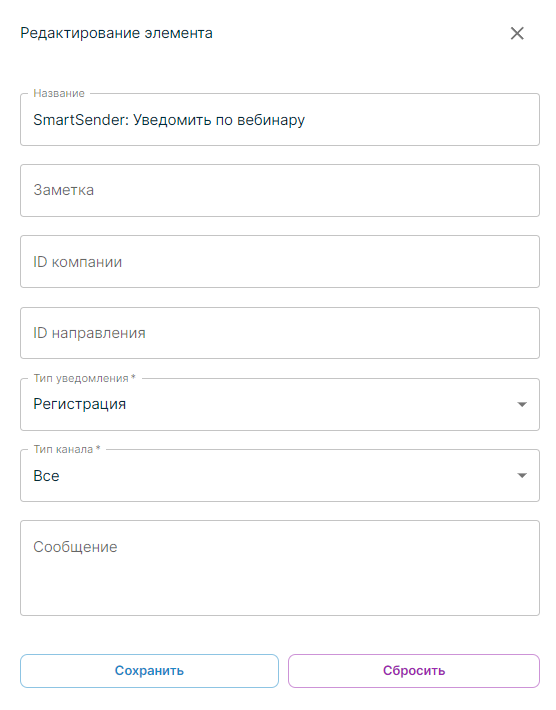
Заметка: заполняется по желанию
ID компании: указать ID нужной компании
ID направления: указать ID нужного направления
Тип уведомления: выбрать нужный
Тип канала: выбрать нужный
Сообщение: текст, который нужно отправить пользователям
Блок SmartSender: отправить сообщение
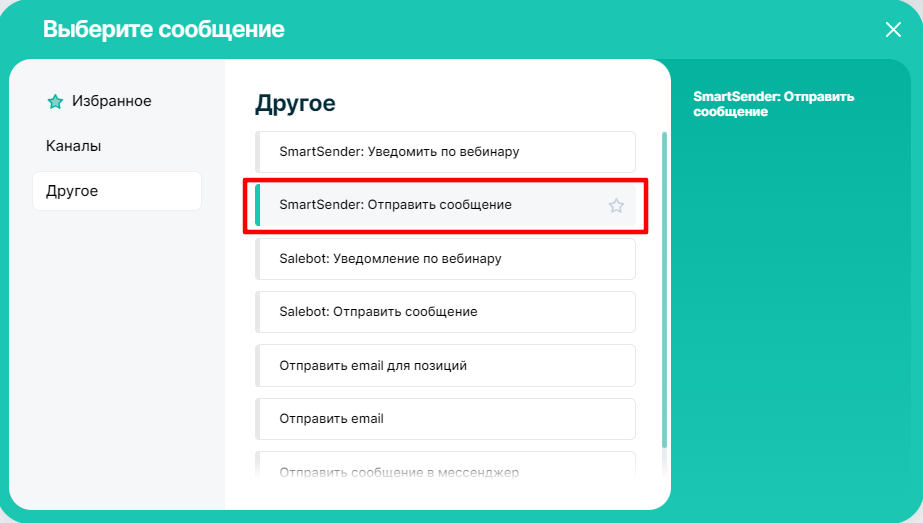
Блок позволяет отправить сообщение через сервис SmartSender.
Тип объекта процесса: пользователь/заказ
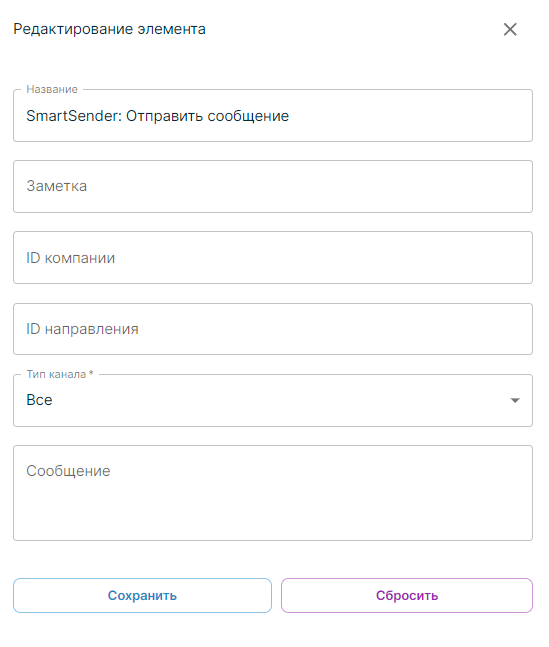
Заметка: заполняется по желанию
ID компании: указать ID нужной компании
ID направления: указать ID нужного направления
Тип канала: выбрать нужный
Сообщение: текст, который нужно отправить пользователям
Блок Salebot: Уведомление по вебинару
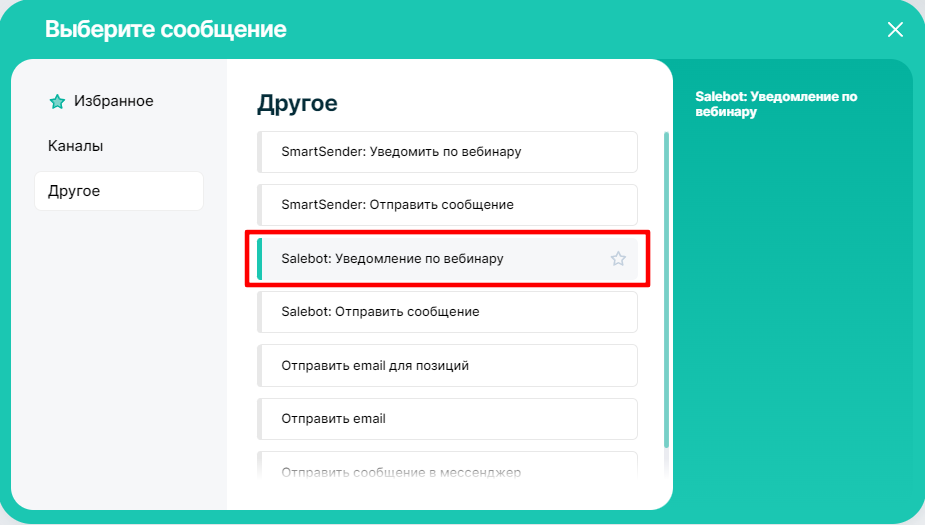
Блок позволяет отправить уведомление о вебинаре через сервис Salebot.
Тип объекта процесса: пользователь/заказ
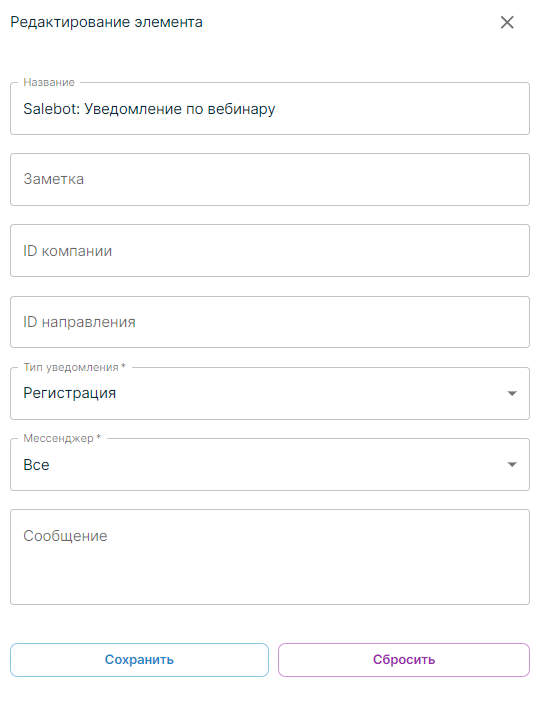
Заметка: заполняется по желанию
ID компании: указать ID нужной компании
ID направления: указать ID нужного направления
Тип уведомления: выбрать нужный
Тип канала: выбрать нужный
Сообщение: текст, который нужно отправить пользователям
Блок Salebot: отправить сообщение
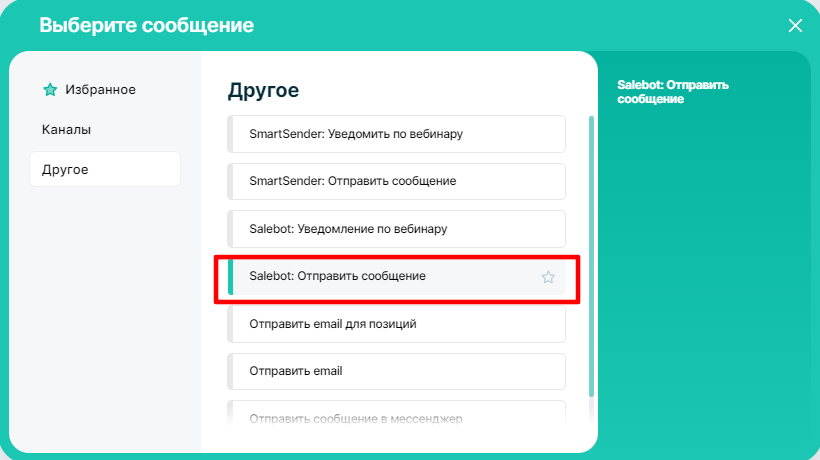
Блок позволяет отправить сообщение через сервис Salebot.
Тип объекта процесса: пользователь/заказ
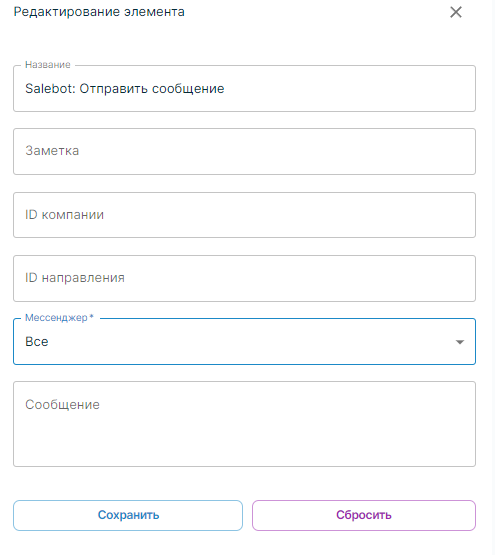
Заметка: заполняется по желанию
ID компании: указать ID нужной компании
ID направления: указать ID нужного направления
Мессенджер: выбрать нужный вариант
Сообщение: текст, который нужно отправить пользователям
Блок Отправить email для позиций
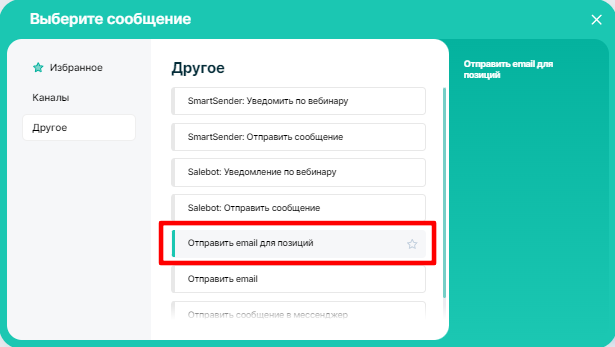
Блок позволяет отправить письмо из позиции первого заказа. Находит текст письма, привязывает тему и осуществляет отправку.
Тип объекта процесса: заказ
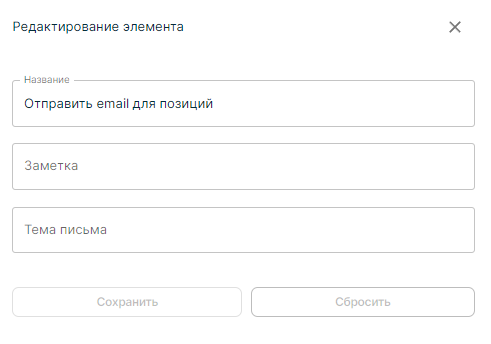
Заметка: заполняется по желанию.
Тема письма: указываете нужную тему.
Блок Отправить email
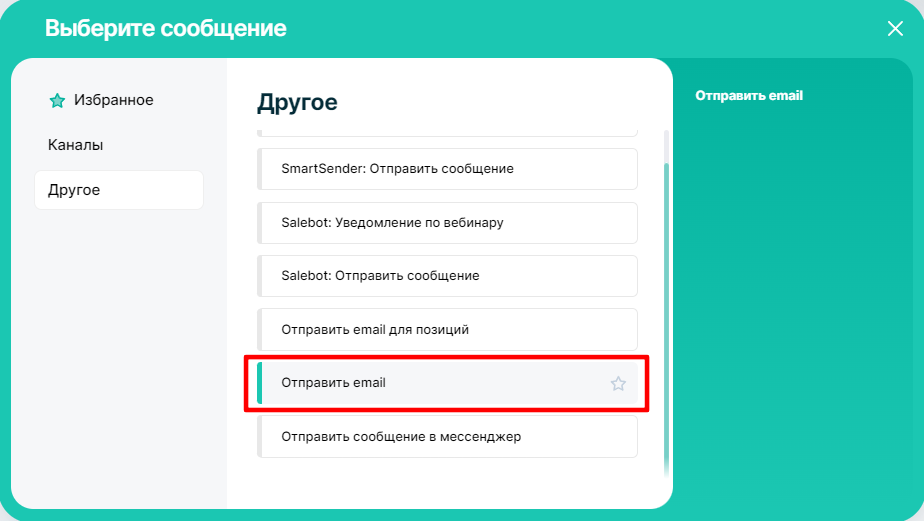
Блок позволяет отправить письмо на электронную почту.
Тип объекта процесса: пользователь/заказ
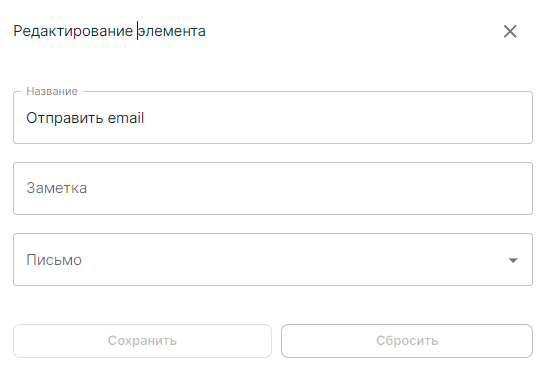
Заметка: заполняется по желанию.
Письмо: указать id нужного письма.
Система уведомлений на платформе EdproBiz
Блок Отправить сообщение в мессенджер
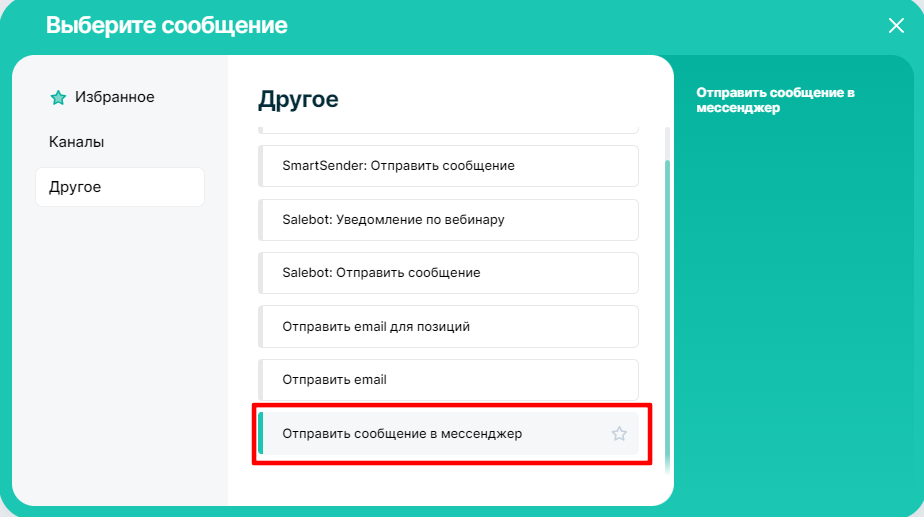
Блок позволяет отправить письмо пользователю в мессенджер (телеграм, вотсап). Для этого необходимо подключить канал соответствующего мессенджера.
Тип объекта процесса: пользователь
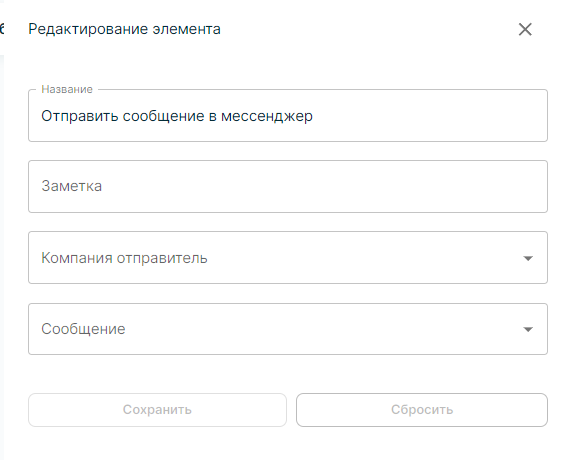
Заметка: отправляется по желанию
Компания отправитель: выбрать нужный вариант
Сообщение: выбрать нужное письмо по id*
*Перед созданием процесса нужно создать новое уведомление для мессенджеров
Раздел Уведомления мессенджеров (messenger-notifies/index) — Новая запись
Блок Условие
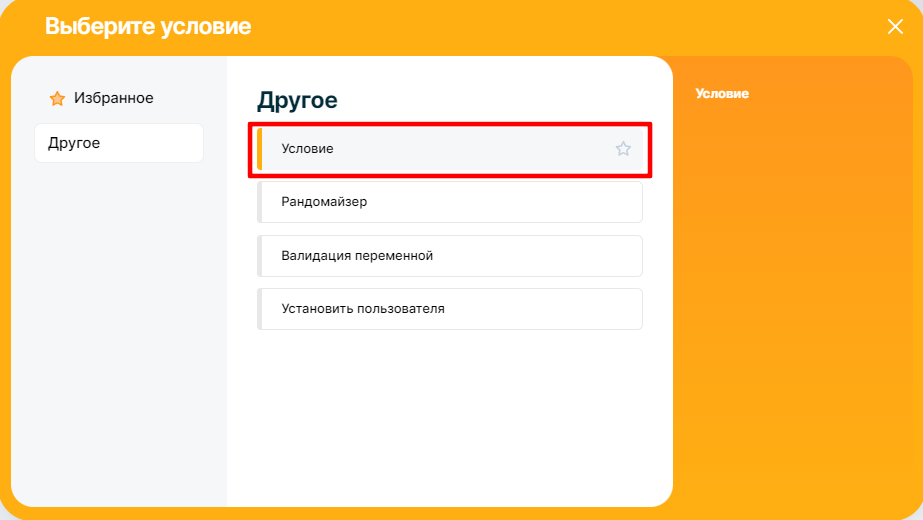
В данном блоке можно выбрать условие, по которому будет осуществляться проверка.
Тип объекта процесса: пользователь/заказ
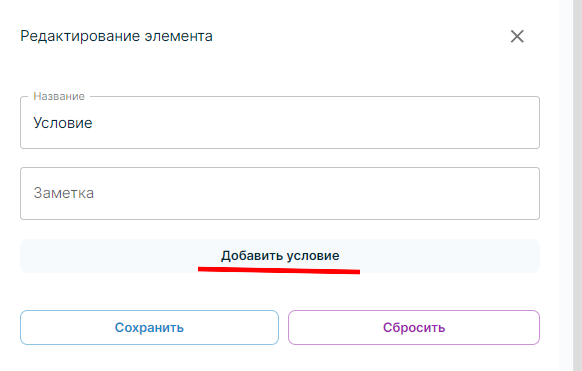
Заметка: заполняется по желанию
Добавить условие: выбрать нужное
Например: позиция Предварительный список.
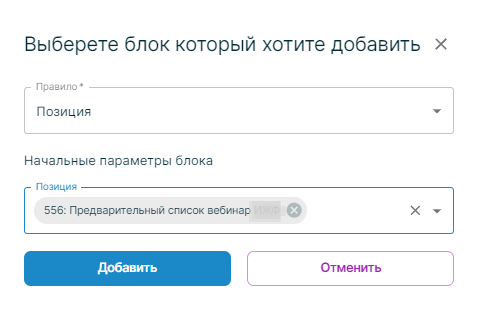
Блок условия «Наличие у пользователя заказа с позицией» проверяет все заказы, созданные до запуска процесса
Блок Рандомайзер
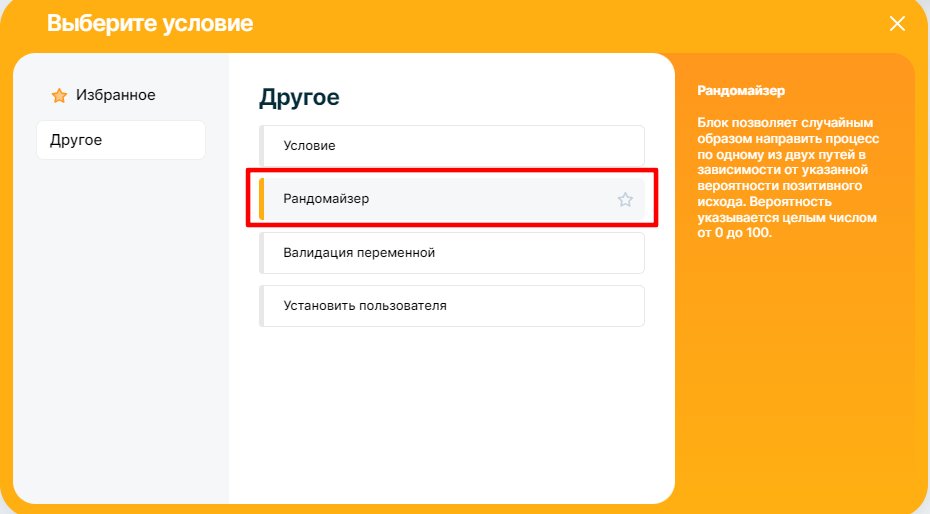
Блок позволяет случайным образом направить процесс по одному из двух путей в зависимости от указанной вероятности позитивного исхода.
Тип объекта процесса: пользователь/заказ
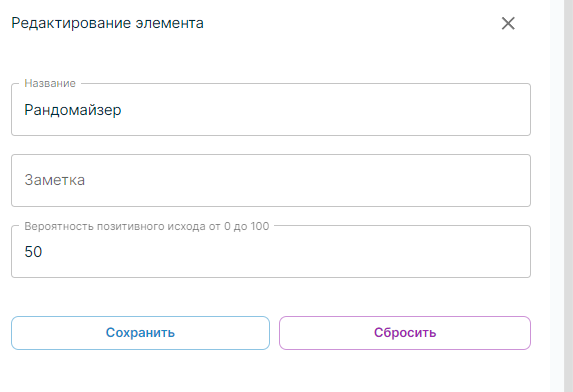
Заметка: заполняется по желанию
Вероятность позитивного исхода: указать число соответствующее вероятности, целым числом от 0 до 100.
Блок Валидация переменной
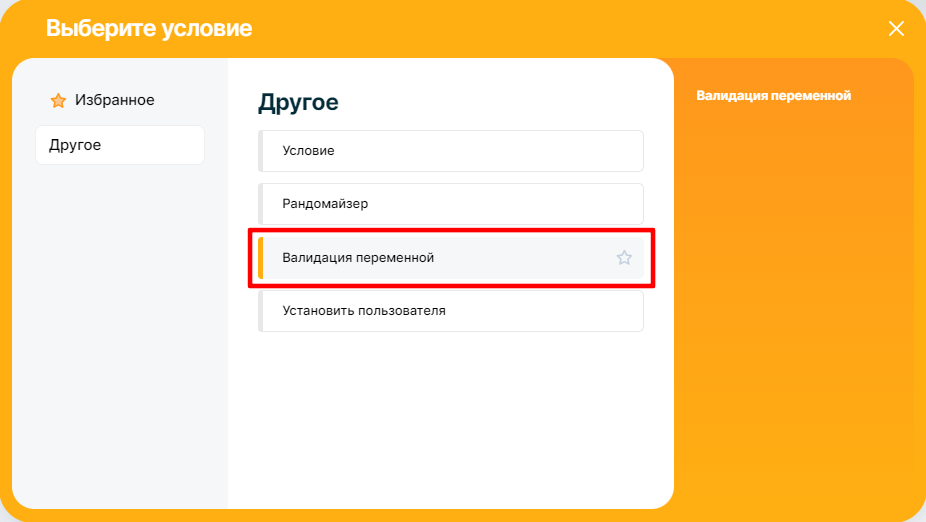
Блок позволяет осуществлять проверку на соответствие/не соответствие валидатору (это может быть кнопка, число, телефон и т.д.) и вести по соответствующей цепочке процесса.
Тип объекта процесса: пользователь/заказ
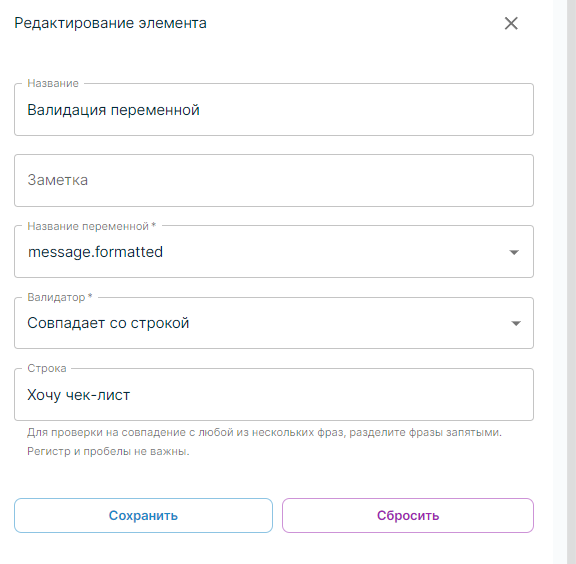
Заметка: заполняется по желанию
Название переменной:
message.original — используется в случае, когда строку используем без изменений;
message.formatted — используется, когда происходят изменения в переменной.
Валидатор: выбрать нужный вариант
Строка: название строки (кнопки), на соответствие с которой проводится проверка
Блок Установить пользователя
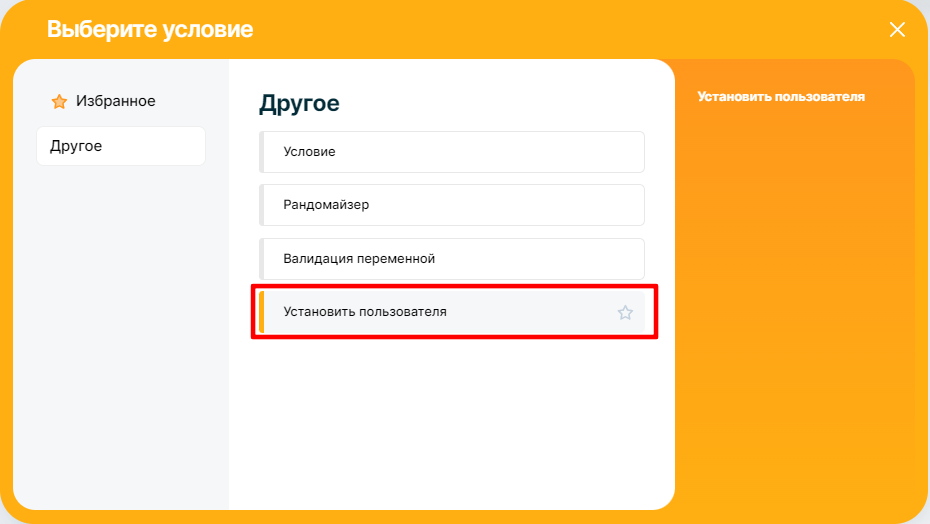
Блок дает возможность проверить пользователя по email.
Тип объекта процесса: пользователь/заказ
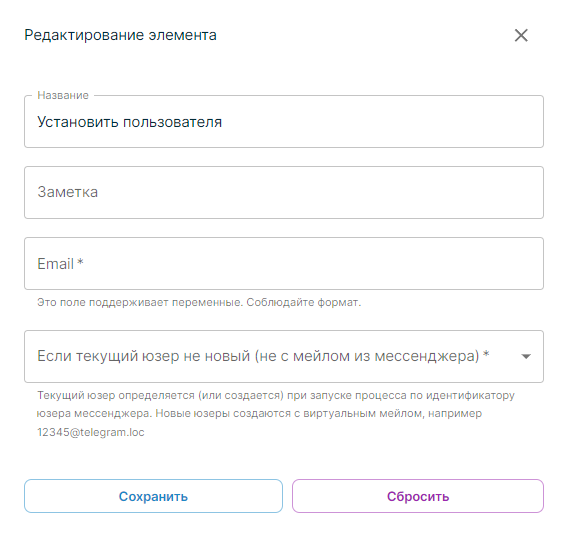
Если пользователь ранее уже зарегистрирован в системе, процесс может переключиться на него или продолжить работу с текущим пользователем.
Блок Каналы: ожидать ввод пользователя
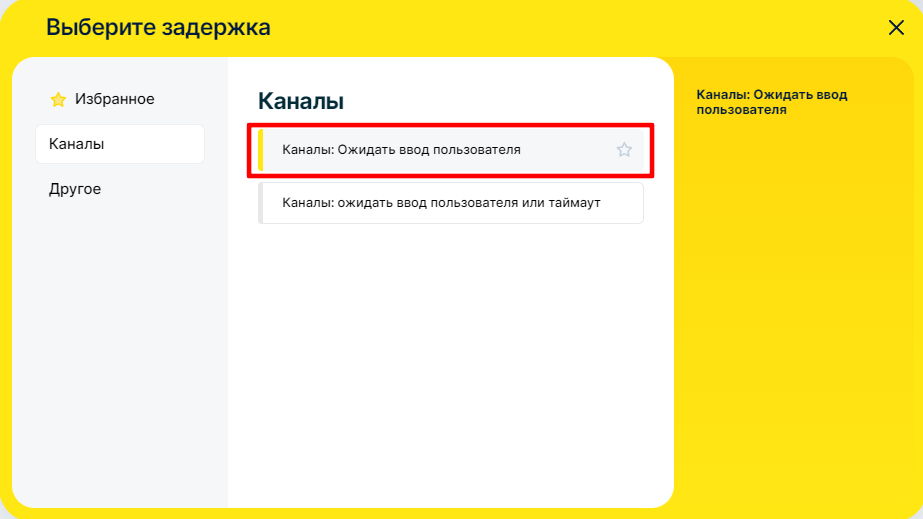
Блок для получения и анализа информации, которую вводит клиент. После предложения пользователю написать что-либо необходимо указывать соответствующий блок.
Тип объекта процесса: пользователь/заказ
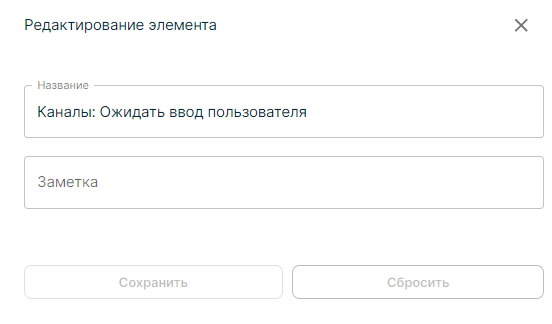
Заметка: заполняется по желанию
Блок Каналы: ожидать ввод пользователя или таймаут
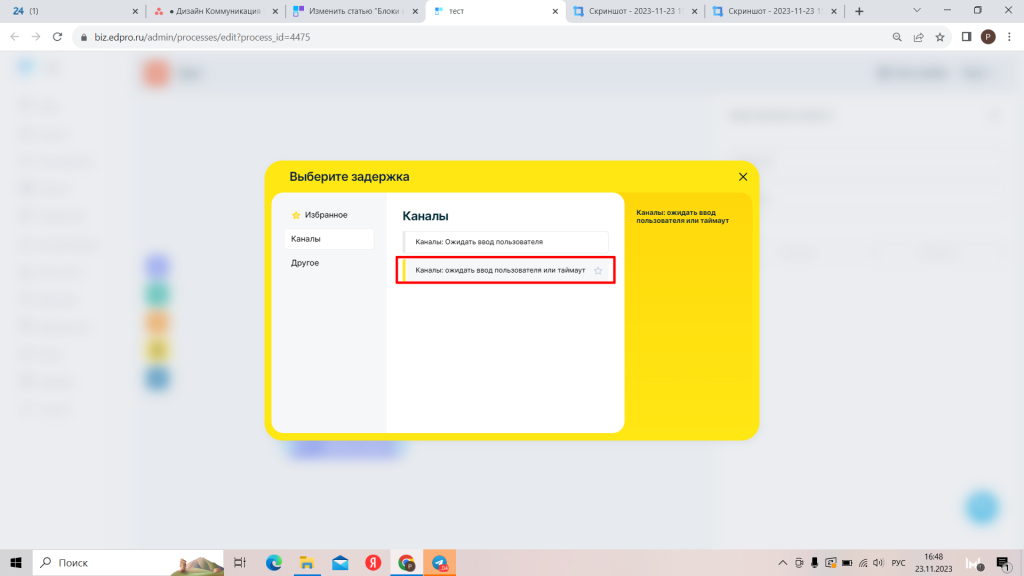
Блок для получения и анализа информации, которую вводит клиент. Таймаут – остановка процесса на определенное время.
С таким блоком бот может ожидать ответа пользователя и запрашивать данные снова, после временной задержки.
Тип объекта процесса: пользователь/заказ
Блок Пауза
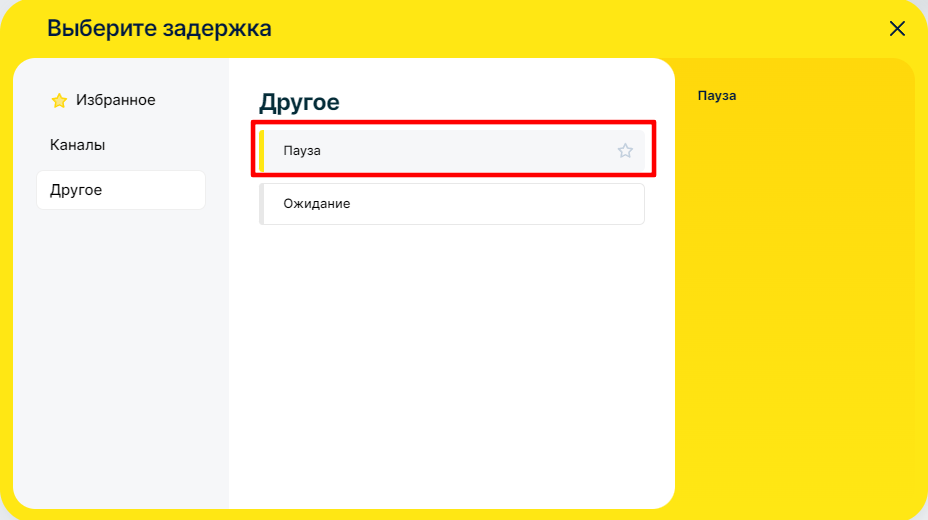
Задержка процесса по времени менее 1 минуты.
Тип объекта процесса: пользователь/заказ
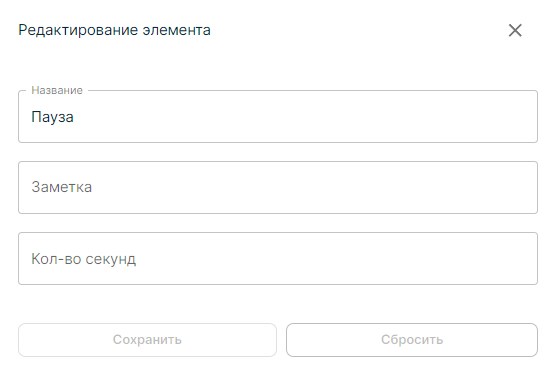
Заметка: заполняется по желанию
Кол-во секунд: указать нужное число, до 60.
Блок Ожидание
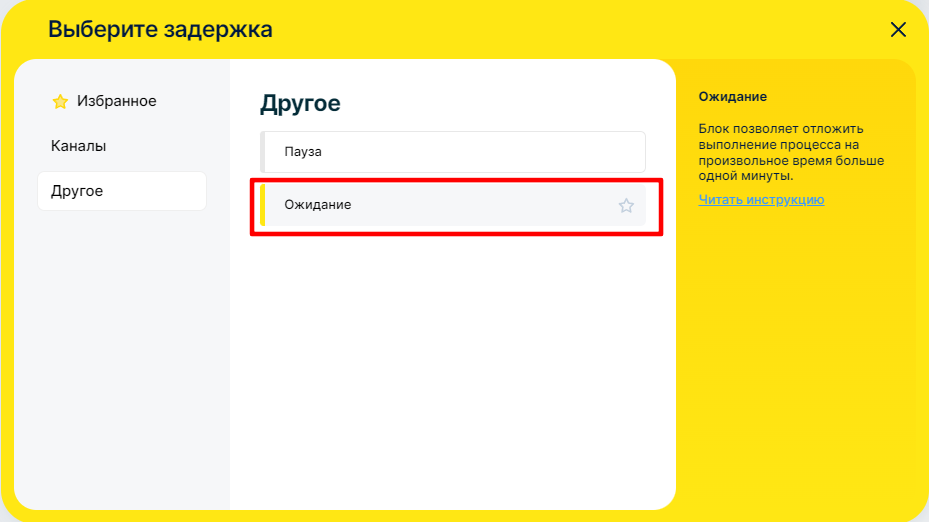
Блок позволяет отложить выполнение процесса на произвольное время больше одной минуты.
Тип объекта процесса: пользователь/заказ
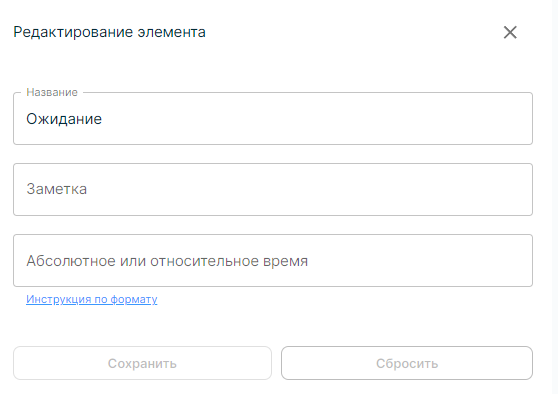
Заметка: заполняется по желанию
Абсолютное или относительное время: указать время в нужном формате
Инструкция по формату времени