Этот раздел позволяет добавлять Извещения и новости для учеников.
Через Извещения удобно:
⚡️ оповестить учеников о предстоящих событиях
⚡️ уведомить о технических работах
⚡️ рассказать об акциях, скидках и распродажах
⚡️ поделиться важными новостями
⚡️ поздравить учеников с праздником
⚡️ собрать обратную связь о курсе/событии
Извещения помогают делиться необходимой информацией с вашими учениками, работать с лояльностью и допродавать обучающие программы.
Функционал извещений на платформе позволяет:
✅ создавать кастомизированные извещения для разных учеников
✅ ограничивать показ извещения по группе пользователей
✅ задавать дату показа извещения и планировать их показ
✅ выводить неограниченное количество извещений
Инструкция
Как добавить:
Зайти в раздел меню Курсы — Извещения и новости
Кнопка — Создать
Выбрать Тип:
Извещение — работает для Кабинета ученика, Партнёрского кабинета и Административной панели;
Обычный — работает только для Партнёрского кабинета;
Обязательный — работает для Партнёрского кабинета и Административной панели;
Обратная связь — работает для Партнёрского кабинета и Административной панели;
Редирект из формы — работает только в связке новостями Обратная связь и Обязательный.
Указать дату публикации (время публикации по умолчанию — 00:00 указанного дня)
Указать Заголовок (необязательное поле) *Выводится для учеников только в Обычной и Обязательной новостях (в Партнерском кабинете), в Извещении не выводится для учеников
Напишите текст публикации (рекомендуем проверить, как выглядит извещение в кабинете и в мобильной версии браузера)
Укажите дату Актуально до (день, до которого будет показываться Извещение, время, по умолчанию, 00:00)
Если Извещение нужно показать не всем, то её показ можно ограничить по группе. Выберите группу пользователей, для которой будет показано Извещение. Группу пользователей можно создать в соответствующем разделе. *Работает для Извещения, Обратной связи и Обязательной новости
Выберите кабинет, в котором опубликовать Извещение. Можно выбрать одновременно несколько кабинетов
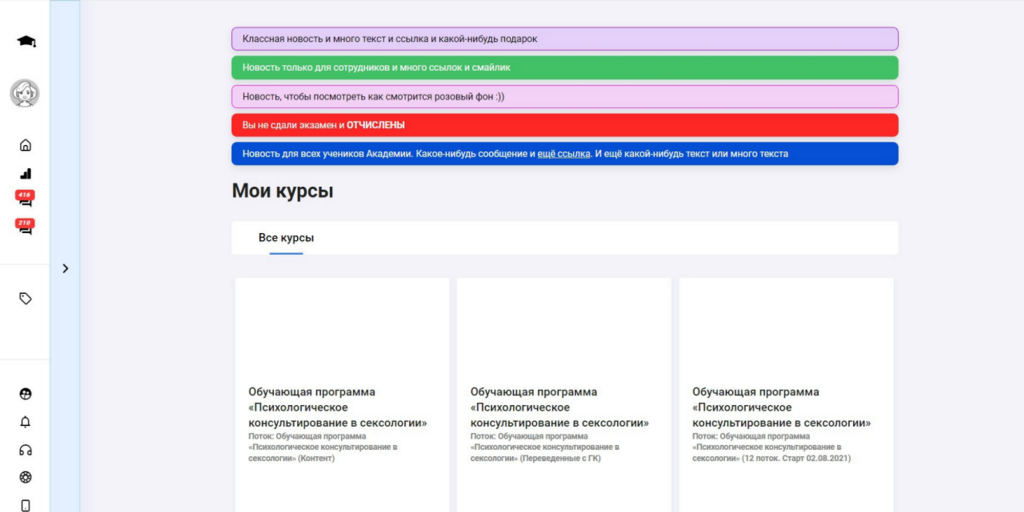
Укажите цвет фона / цвет обводки / цвет текста. Для прозрачного фона рекомендуем использовать обводку соответствующего цвета. На ярком фоне рекомендуем использовать белый цвет текста. На прозрачном фоне рекомендуем использовать черный цвет текста.
Пример опубликованных извещений:
Новость типа Обратная связь
Пользователи могут оставлять отзыв прямо на платформе — через всплывающее окно (поп-ап). Форма помогает быстро понять, как прошёл опыт пользователя: участие в мероприятии или обучение. Поп-ап можно гибко настраивать и собирать аналитику по оценкам и отзывам.
Форма обратной связи используется:
в кабинете ученика — после старта обучения;
в партнёрском кабинете — после участия в мероприятии.
Отображение зависит от настроек сегмента в разделе Извещения и новости /admin/news/index
При положительной оценке, можно настроить Редирект из формы, для дополнительных уточнений или предложений оставить отзыв на сторонних ресурсах.
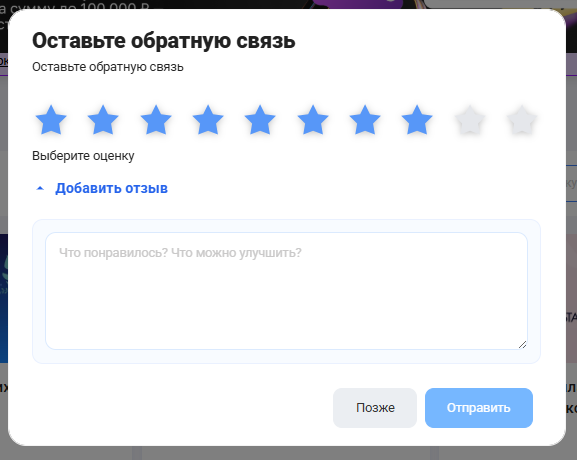
Как выглядит форма для пользователя:
Пользователь видит предложение оценить опыт — от 1 до 10 звёзд.
После выбора оценки:
1–5 звёзд → форма закрывается.
6–10 звёзд → появляется дополнительный контент (форма редиректа, если сделаны соответствующие настройки)
Кнопка «Добавить отзыв» раскрывает текстовое поле для комментария.
Как настроить Обратную связь
1. Создайте новость типа «Обратная связь»
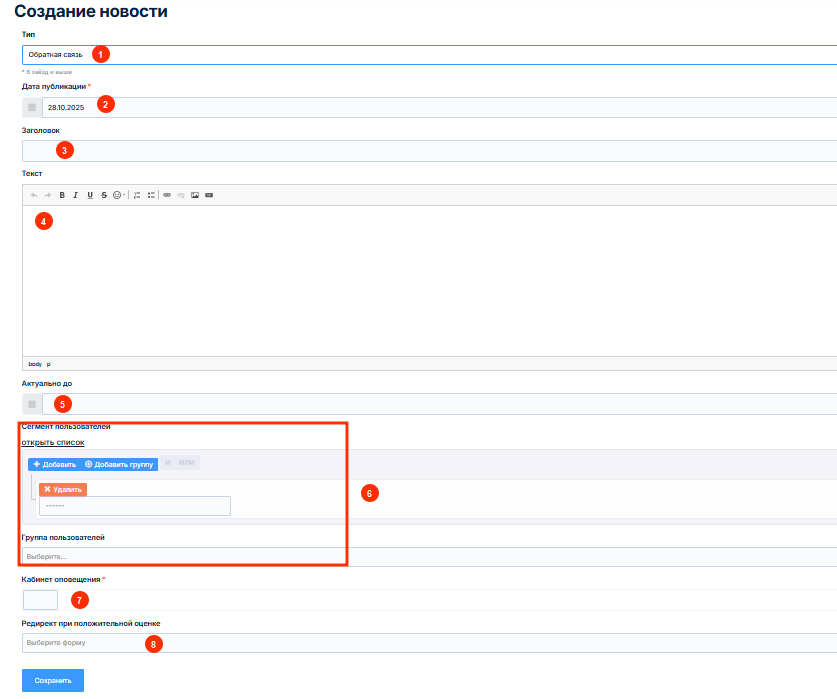
Перейдите в раздел Извещения и новости /admin/news/index Нажмите «Создать» и выберите тип Обратная связь.
Укажите:
Тип новости
Дату публикации
Заголовок (название) не показывается пользователям, но удобно для аналитики
Текст для пользователя
Дату окончания публикации
Сегмент — кто увидит новость
Место отображения — где он появится (например, кабинет ученика)
Редирект при положительной оценке — форма, которая откроется при 6 звёздах и выше (необходимо создать заранее).
💡 Подсказка: поле «Редирект при положительной оценке» появляется только для новостей типа ОС.
2. Создайте форму редиректа
Нажмите «Создать форму» и выберите тип «Редирект из формы».
Укажите:
Тип новости — Редирект из формы
Дату публикации
Заголовок (название) не показывается пользователям, но удобно для аналитики
Текст для пользователя, например, предложение оставить отзыв на стороннем ресурсе
По умолчанию в форме есть две кнопки:
«Позже»
«Отправить» (текст на кнопках можно менять).
⚙️ При нажатии «Позже» или «Я Отправить» форма закрывается и больше не показывается пользователю.
Как работает логика
Этап
Действие пользователя
Что происходит
1
Пользователь ставит оценку 1–5 звёзд
Форма закрывается
2
Пользователь ставит 6–10 звёзд
Открывается форма редиректа
3
Пользователь кликает по ссылке, предложенной в форме редиректа
Переход на внешнюю платформу в новой вкладке
4
Пользователь нажимает кнопку «Позже» или «Я оставил отзыв»
Форм закрывается, действие сохраняется
5
Пользователь не нажал кнопки
Форма остаётся открытой
Аналитика
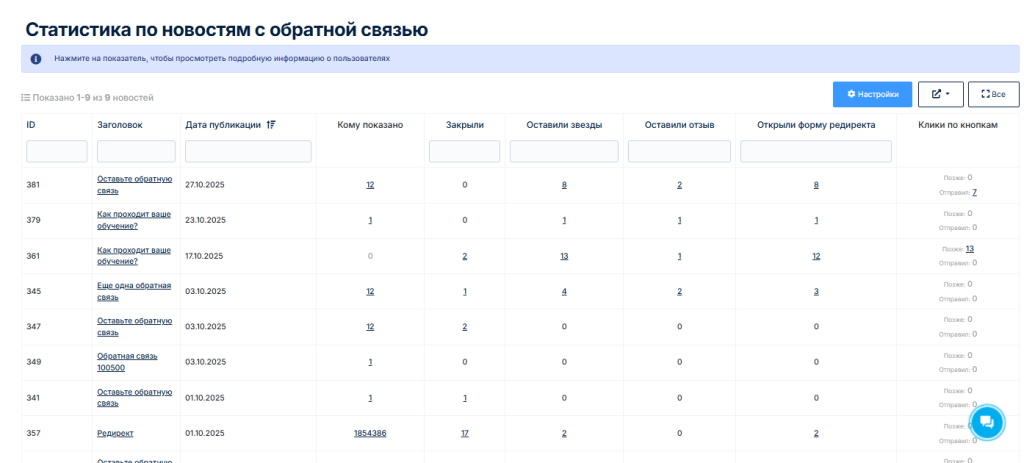
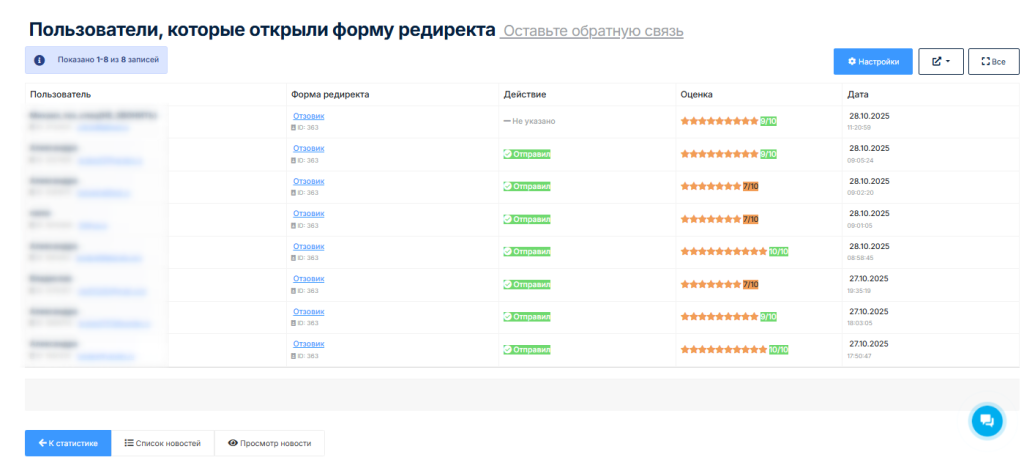
Все действия в формах типа Обратная связь и Редирект из формы, фиксируются в отчете /admin/news/statistics
Данные отображаются для каждой новости отдельно
Как отправить ссылку на форму обратной связи в мессенджер через Salebot
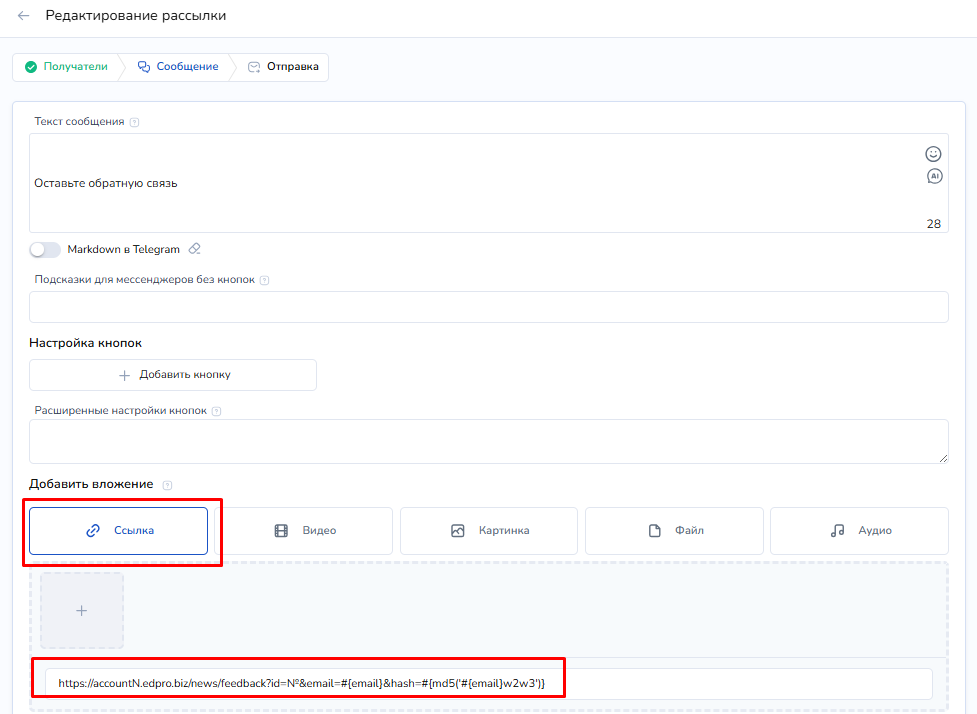
В настоящий момент можно отправить ссылку в мессенджер с помощью сервиса Salebot, либо другого сервиса, поддерживающего MD5 — хеширование.
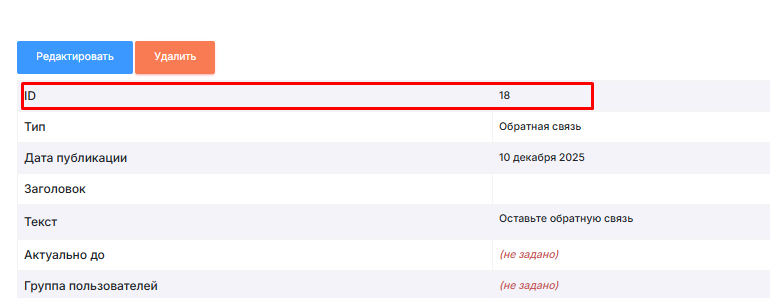
При создании сообщения в Salebot важно ссылку размещать во вложении в поле для url
Пример сформированной ссылки в telegram:
Важно, аналитика по обратной связи из мессенджеров будет работать только в том случае, если вы передаёте почту в url через переменную. Без наличия почты, системе «не опознает» пользователя и покажет ошибку