Внимание! Если ранее был создан один бот-контроллер VK, то второго создавать не нужно:
- в настройках сообщества дать разрешение ботам (пункт 2 инструкции)
- добавить бота в чаты сообщества (пункт 7 инструкции)
- назначить бота админом (пункт 8 инструкции)
- выполнить пункты 9, 10, 11
Как создать бота впервые
- Создаем сообщество VK
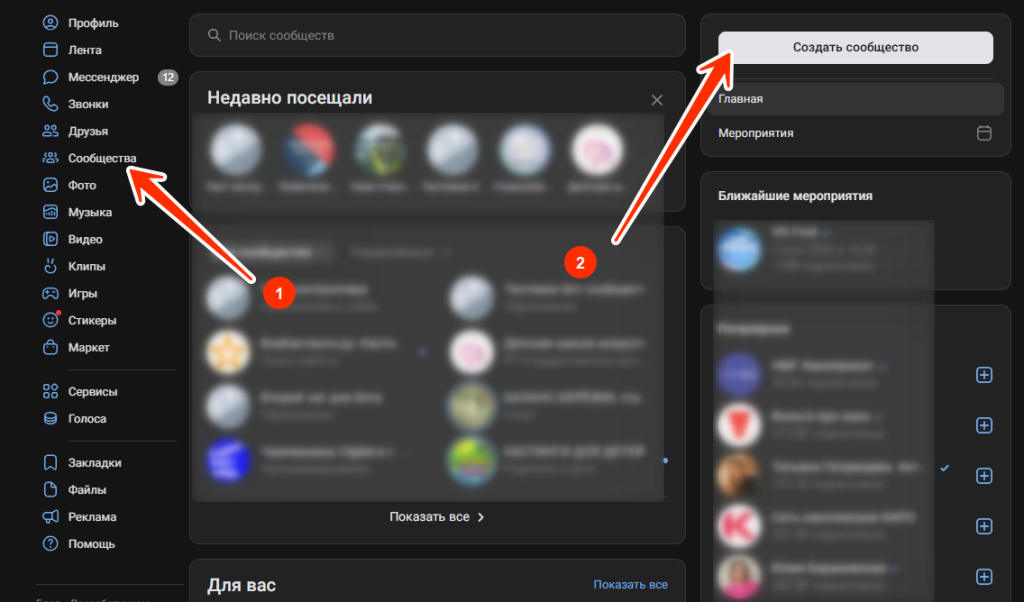
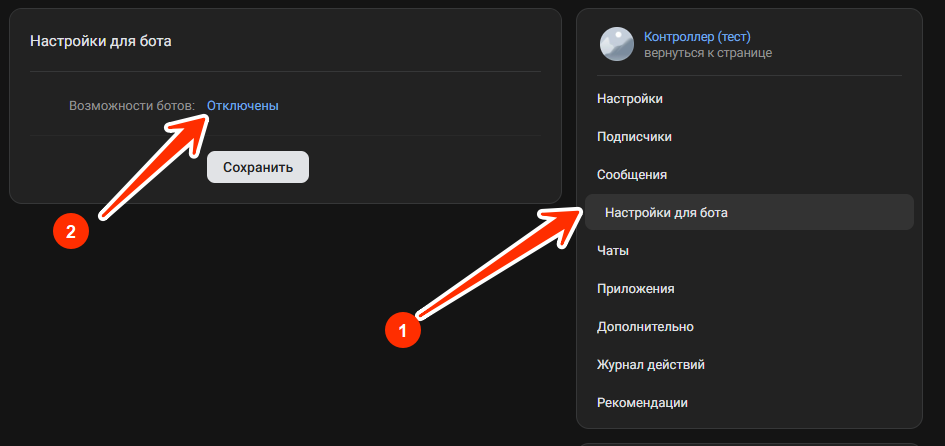
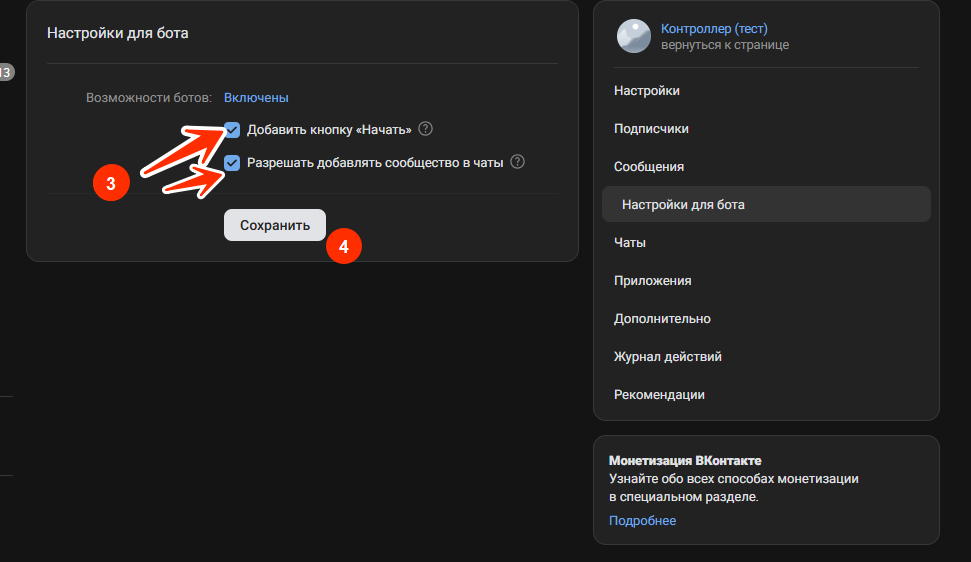
2. В разделе Управление — Сообщения — Настройки для бота ВКЛЮЧИТЕ возможности ботов и добавьте разрешения
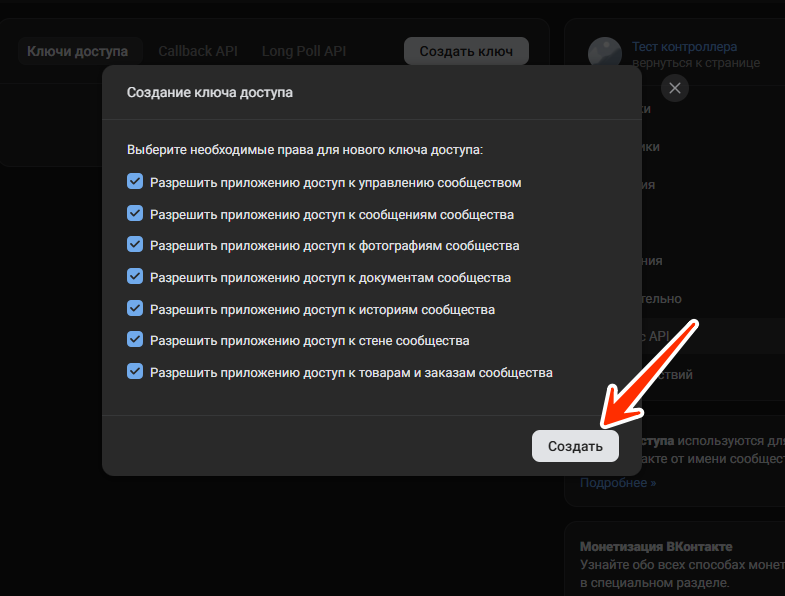
3. В разделе Дополнительно — Работа с API создайте ключ.
Обычно vk отправляет push или sms для подтверждения на данном этапе.
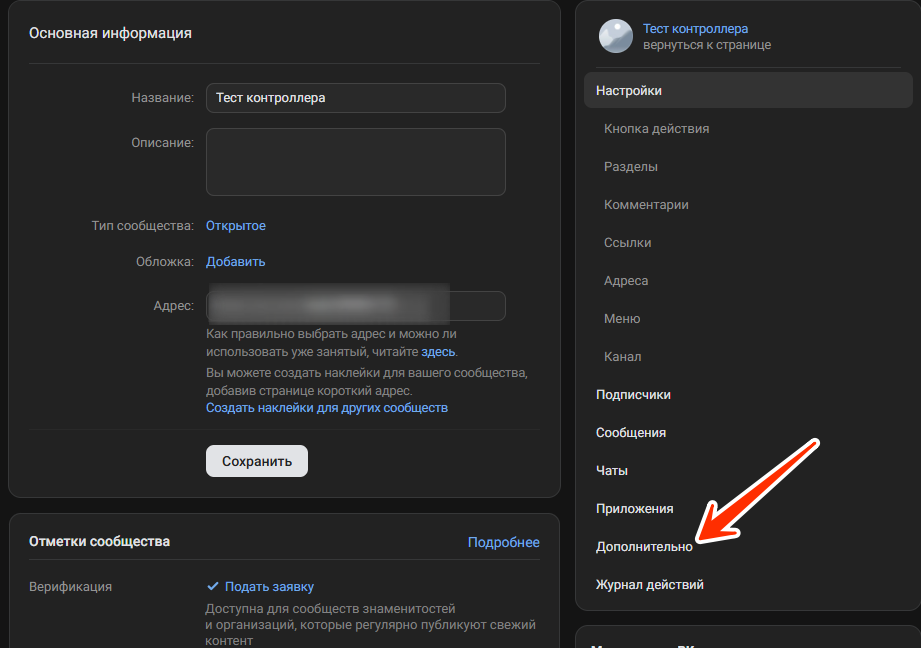
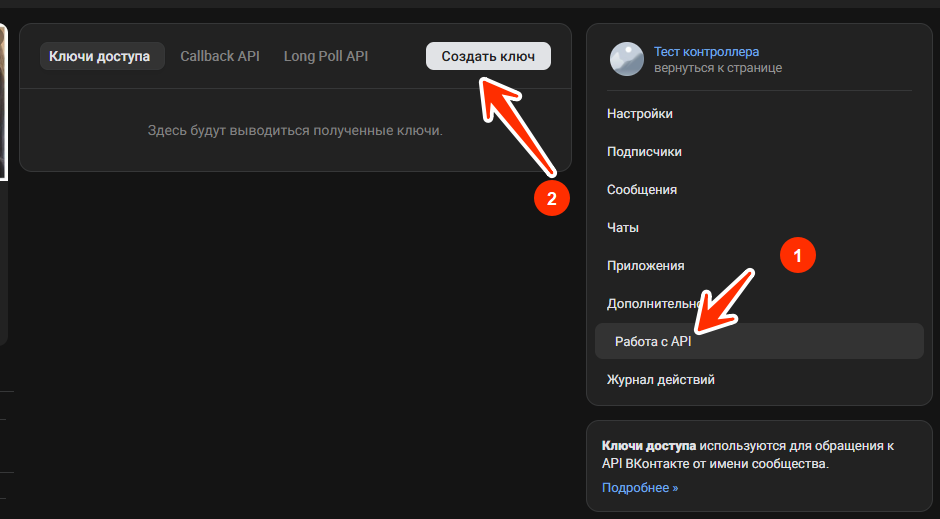
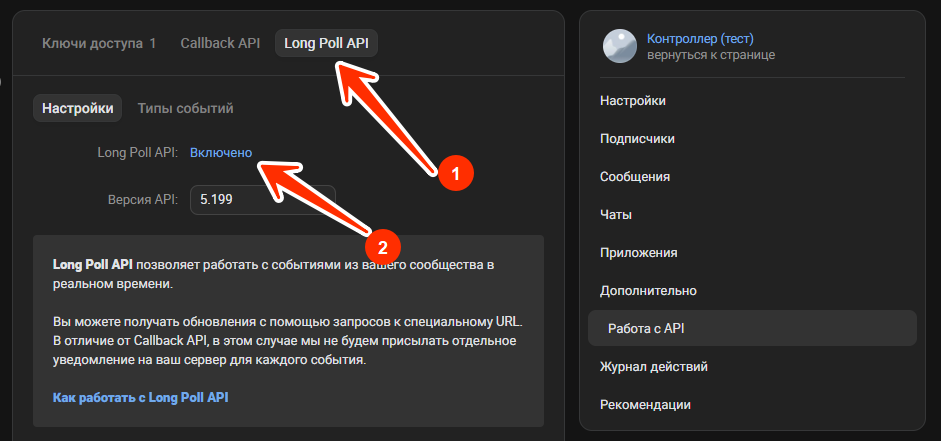
4. В том же разделе включите Long Poll API
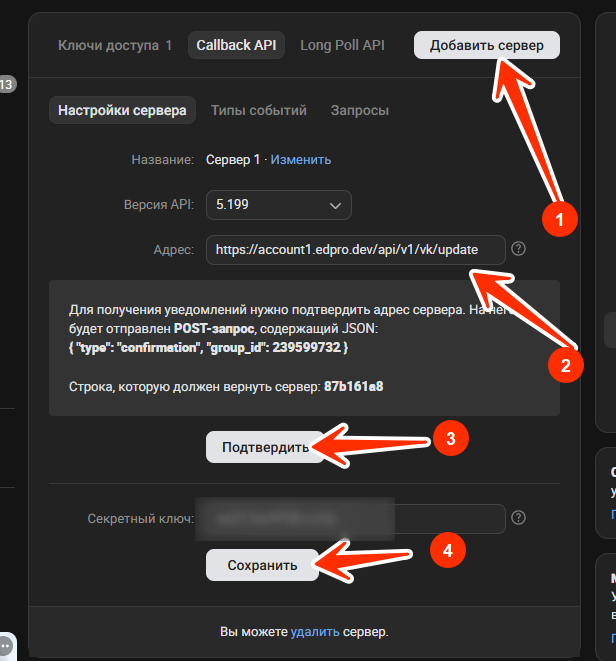
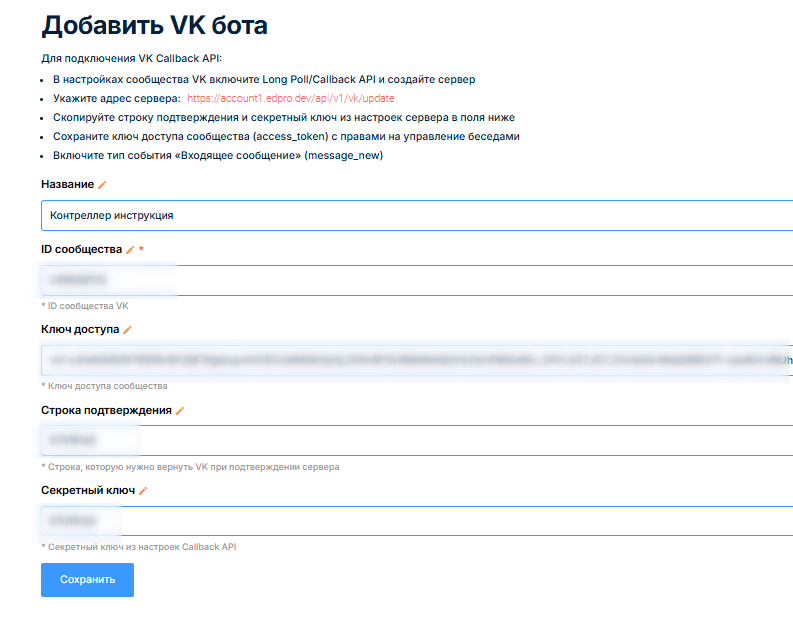
5. В разделе Callback API Добавьте сервер, указав адрес из инструкции в EDPRObiz и задайте свой секретный ключ.
В EdproBiz разделе /admin/vk-bot/create заполните соответствующие поля
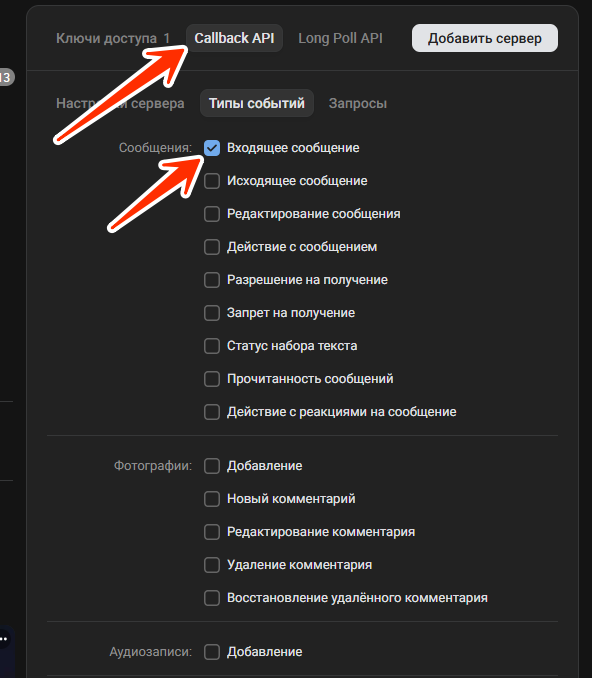
6. Включите тип события «Входящее сообщение» (message_new)
Обязательно в чате должен быть хотя бы один человек, назначенный администратором, он сможет управлять ботом
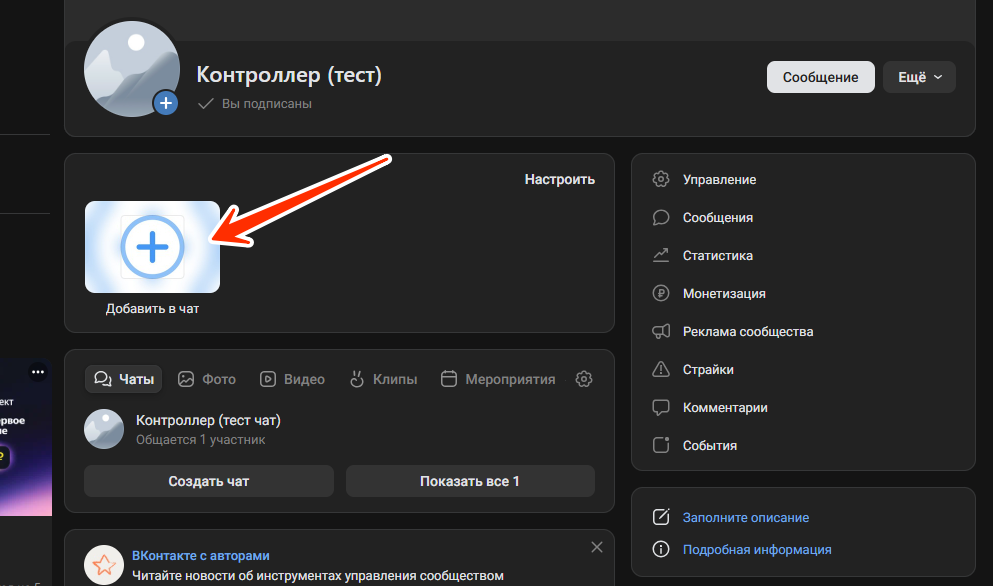
7. Создайте чат или добавьте сообщество в другой чат, который нужно контролировать
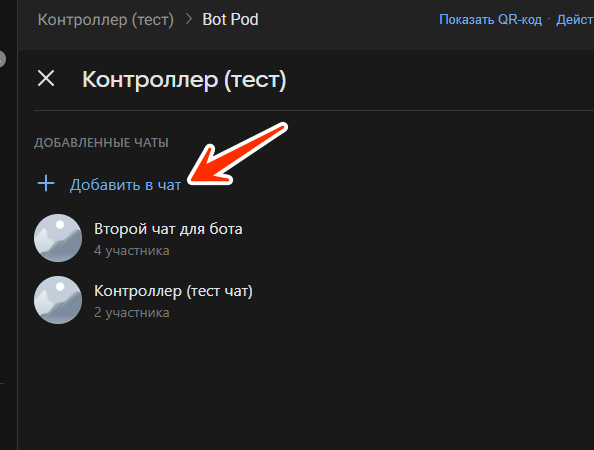
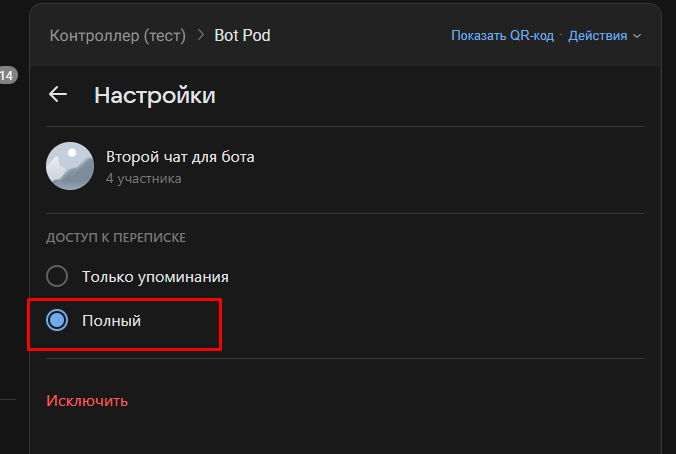
8. В настройках сообщества назначьте добавленное сообщество с ботом админом.
Внимание! Если вы добавляете ранее созданного бота, то нужно разрешить возможности бота в текущем сообществе в разделе Управление — Сообщения — Настройки для бота
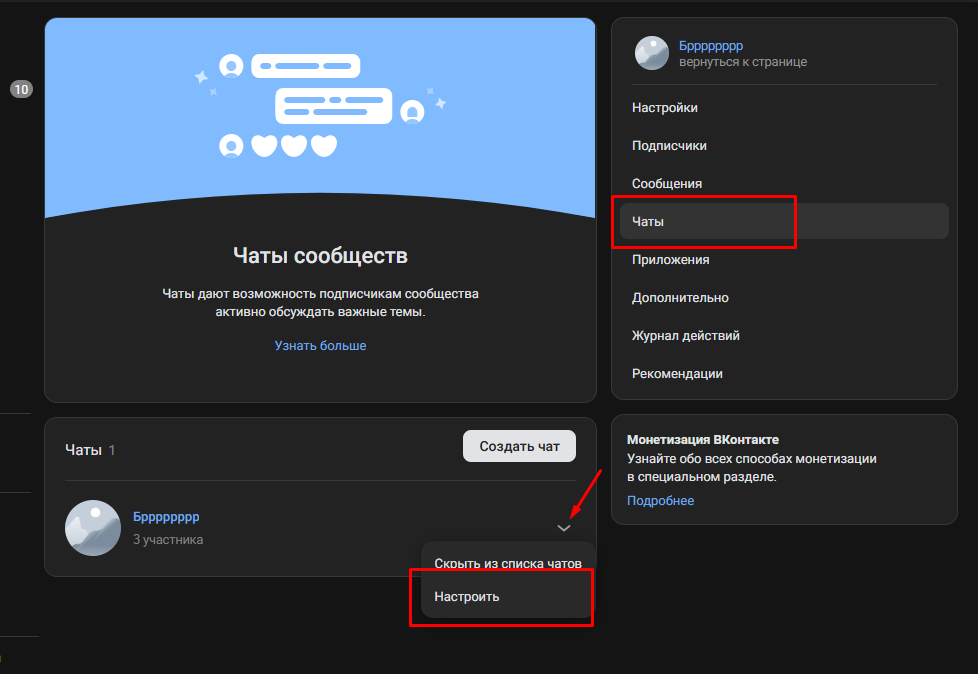
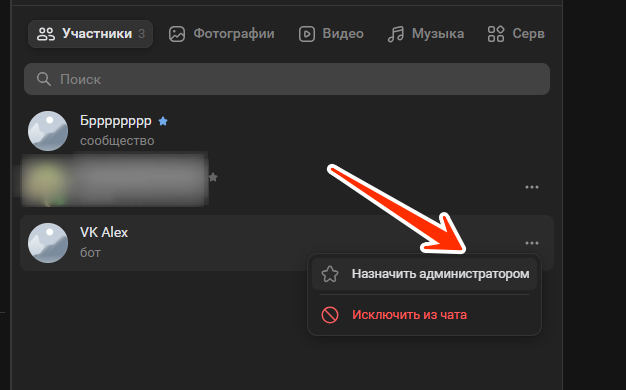
9. Напишите в чат, где находится сообщество, чтобы создать связь с EdproBiz
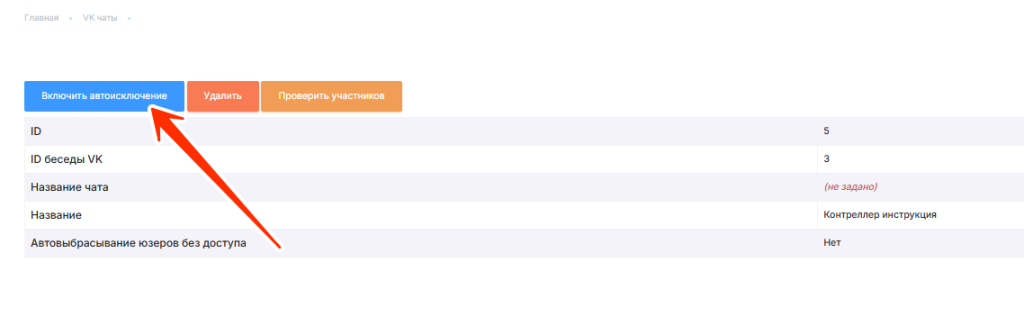
10. После этого в EdproBiz разделе /admin/vk-chat/ появится название сообщества, нужно включить Автоисключение
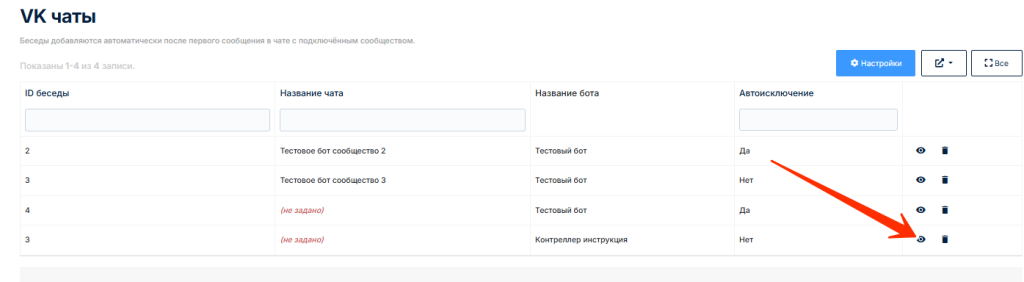
11. В настройках потока добавить ссылку на чат
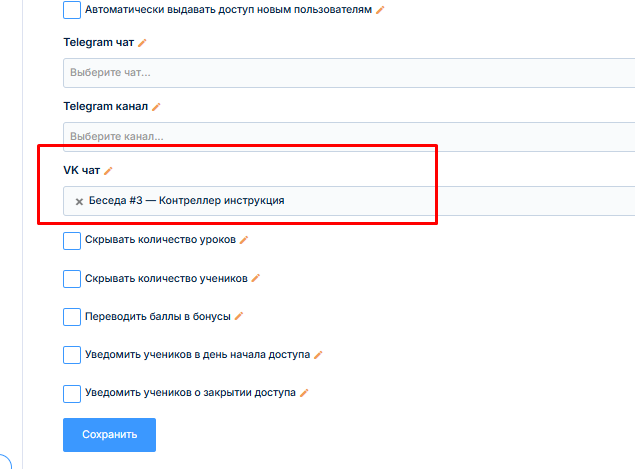
Как добавить ссылку на чат в курс
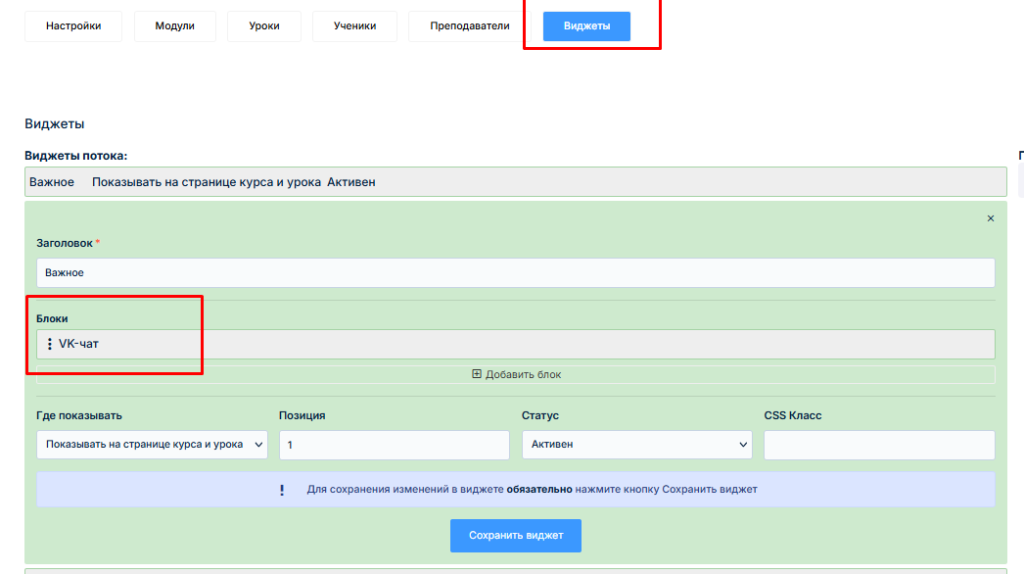
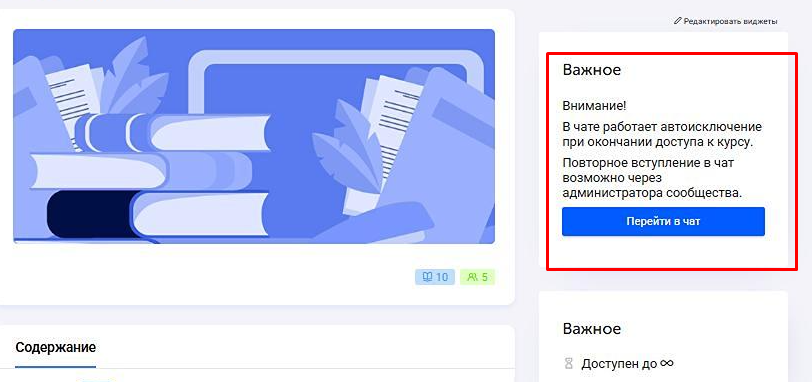
После привязки бота к потоку, можно вывести виджет в настройках потока.
Блок в виджете — VK-чат. Если в потоке не настроена связь с чатом, то такой виджет будет пустым.
Как работает удаление из чата?
ВАЖНО! Если бот однажды удалил пользователя из сообщества, то добавление возможно только вручную администратором сообщества, это особенность api VK
В 00.00 каждую ночь происходит проверка на статус ученика в потоке Активен. Если статус ученика в потоке Заблокирован / Доступ завершён, то бот удаляет ученика из чата. Но если в течение дня ученик в статусе Заблокирован / Доступ завершён что-то напишет в чате, то бот его удалить из чата моментально.
Если ученик в статусе Активен, то бот его не тронет. Т.е. бот смотрит на статус ученика в потоке.
Если нужно настроить подобный сценарий для разных потоков, то можно использовать одного и того же бота и одну и ту же воронку. Просто нужно добавить этого бота в нужный чат Администратором, в момент добавления бота в чат выдать ему права «Блокировка пользователей» и «Приглашение участников» и выбрать в нужном потоке нужный чат.
Если ученик находится в нескольких потоках, в которых настроена проверка чат-бота на статус ученика в потоке, при этом даже если проверку осуществляют разные боты по разным потокам, то в сообщении с ссылкой на чат этому ученику будут отправляться все доступные для него ссылки.
Все контролируемые ботами чаты можно посмотреть здесь /admin/vk-chat/index